
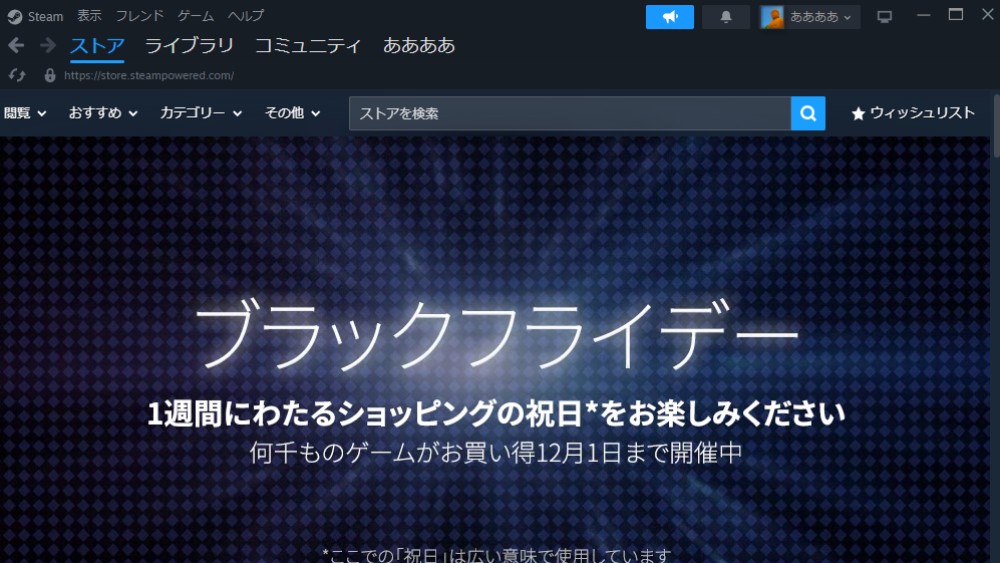
前回はSteamのモバイルアプリ認証と携帯電話番号登録の方法を述べました。
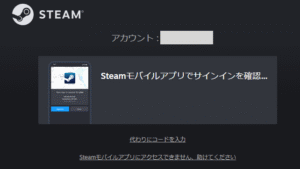
今回はSteamでゲームを購入してパソコンにインストールする方法をお伝えします。

小石健と申します。YouTubeチャンネルはこちら。
Steamのゲームを購入する
今回の内容はYouTubeに動画もアップしているので、よければこちらもご覧ください。
まずSteamクライアントにログインして、上メニューの「ストア」をクリックします。
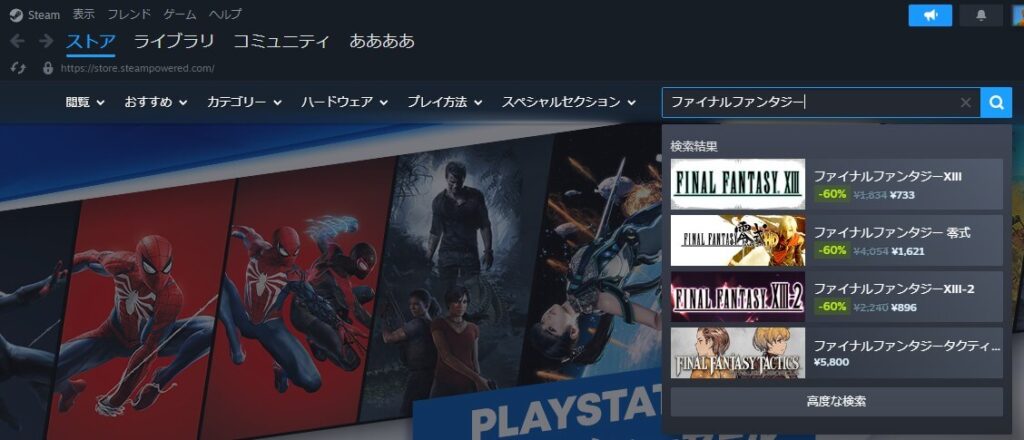
私は検索窓に「ファイナルファンタジー」と入力しました。
Enterキーを押すと検索結果が表示されます。
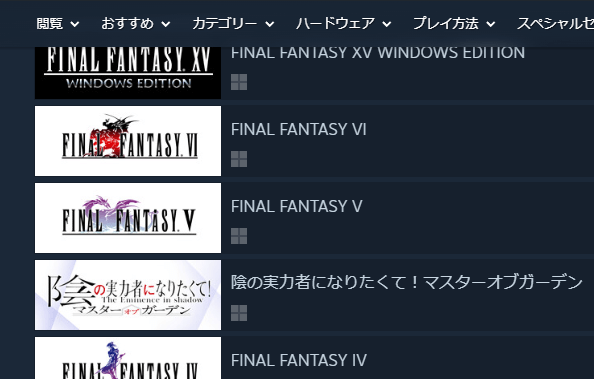
この中から適当に『FINAL FANTASY VI』をクリックしました。
画面を下にスクロールすると、IからVIのピクセルリマスター版をまとめたバンドルがありました。
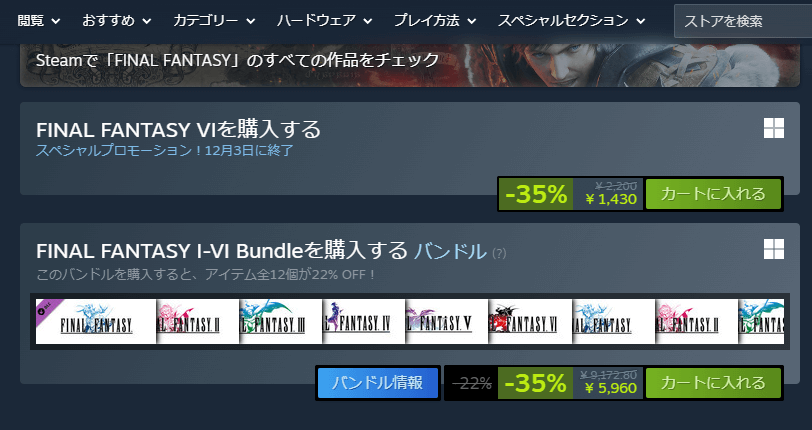
「バンドル情報」をクリックするとゲームの詳細が見られます。
「カートに入れる」をクリックすると「カートに追加しました!」の画面が表示されます。
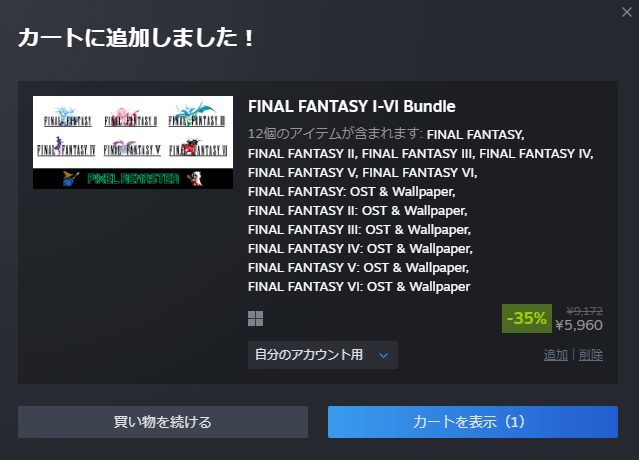
「カートを表示(1)」をクリックします。
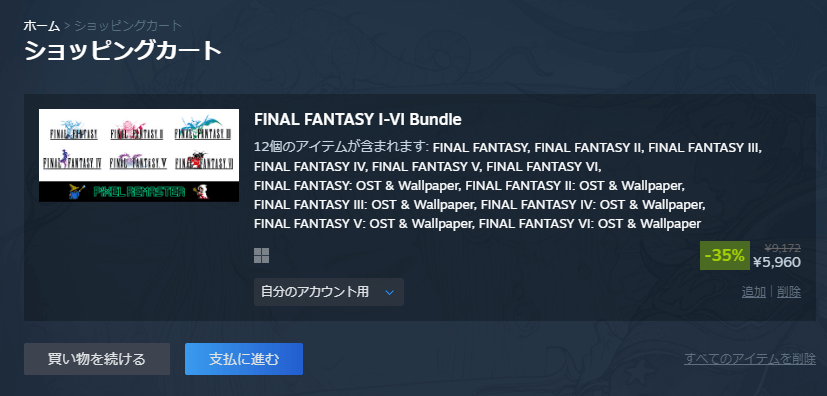
「ショッピングカート」の画面の「支払に進む」をクリックします。
「お支払い方法」の画面が表示されます。
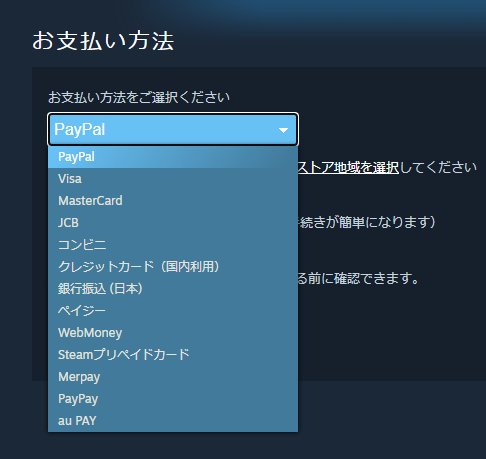
プルダウンから支払い方法を選択します。
私はデビットカードで支払いました。
デビットカードの場合は、該当する決済ブランドを選択します。
「お支払い方法」と「支払情報」を入力または選択します。
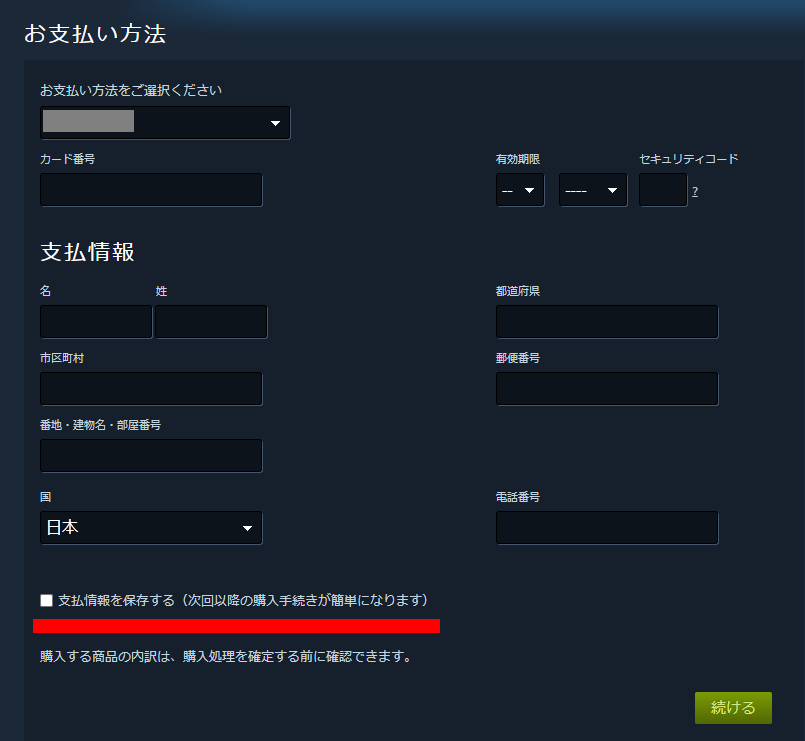
画面下の「続ける」をクリックします。
購入の画面が表示されるので、内容に間違いがないか確認します。
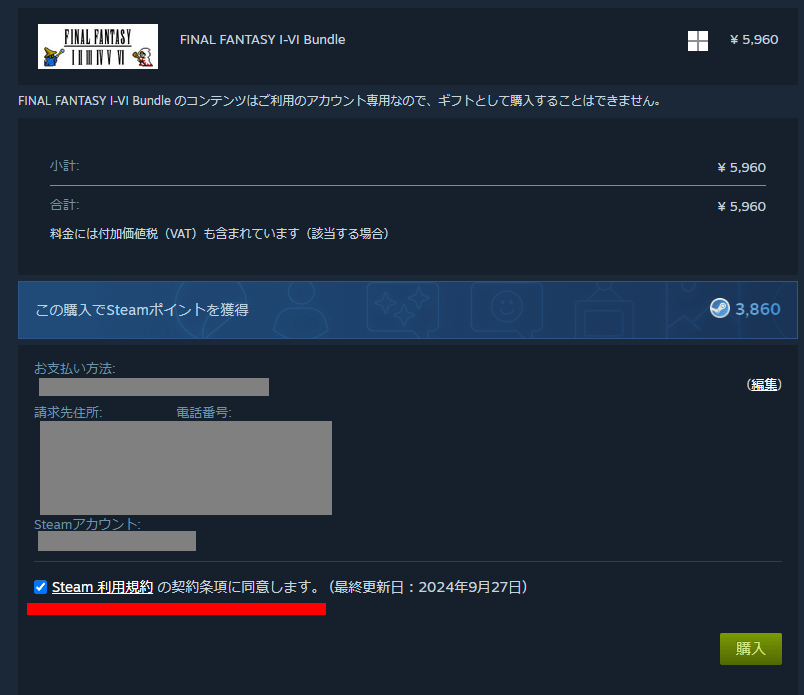
間違いがなければ「Steam利用規約の契約条項に同意します」にチェックを入れ「購入」をクリックします。
「ご購入ありがとうございました」の画面が表示されます。
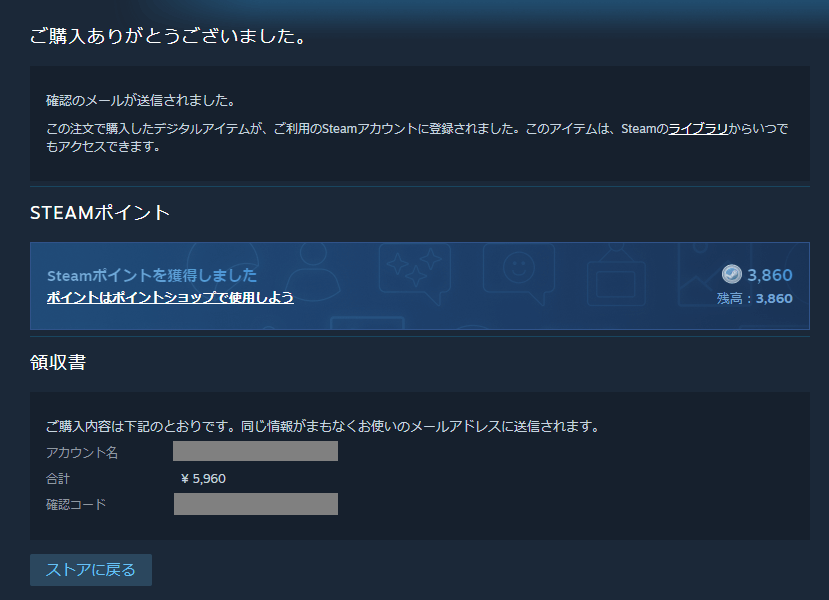
銀行口座から引き落としもされて無事購入できたようです。
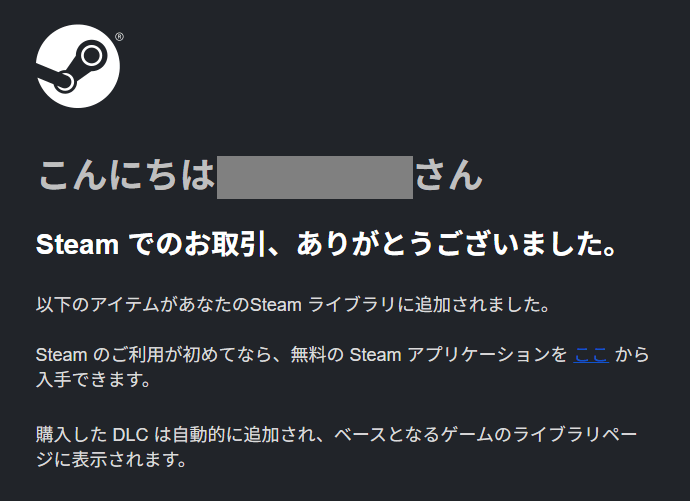
メールを開くと、購入したゲームはSteamの「ライブラリ」に追加される、とのことです。
Steamのゲームをインストールする
Steamクライアントの上メニューの「ライブラリ」をクリックすると、購入したゲームが表示されます。
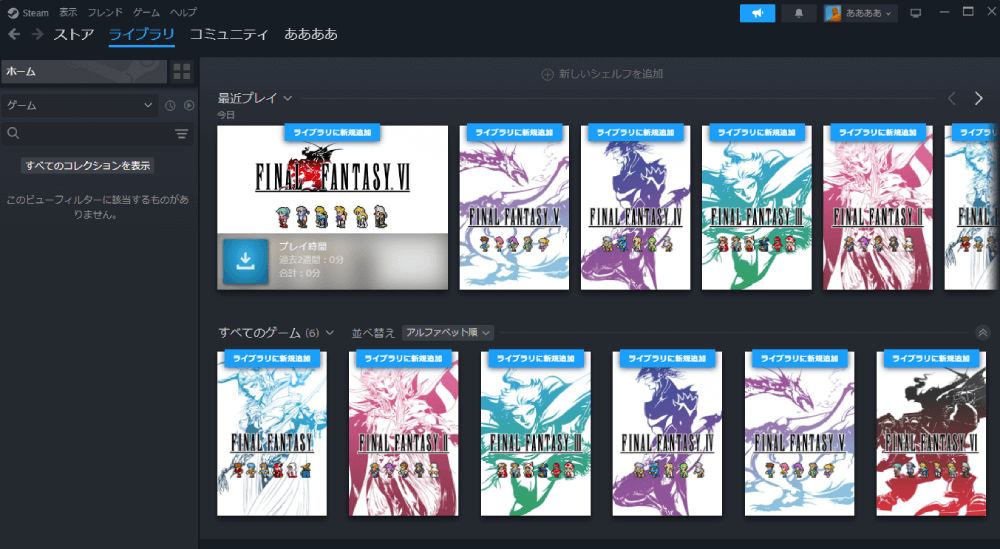
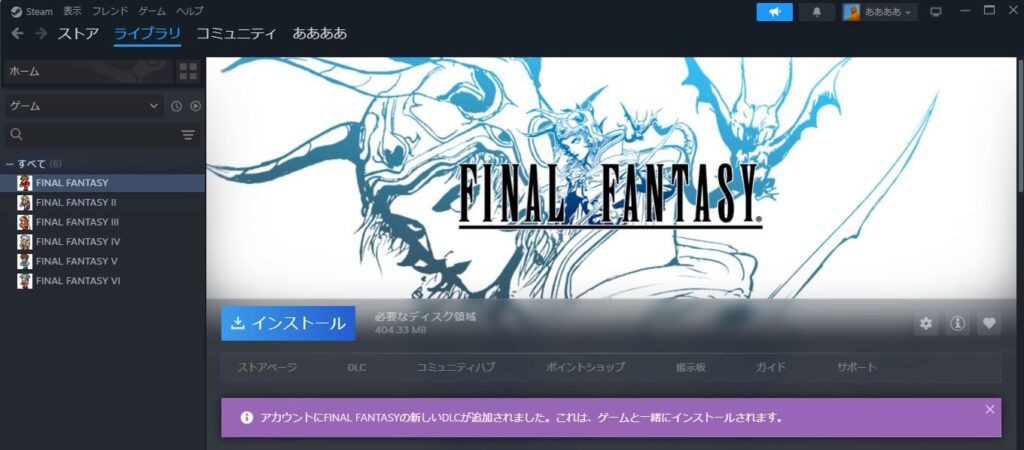
私はとりあえず『FINAL FANTASY(I)』をクリックしました。
ゲームの詳細画面が表示されるので「インストール」をクリックします。
「インストール」の画面が表示されます。
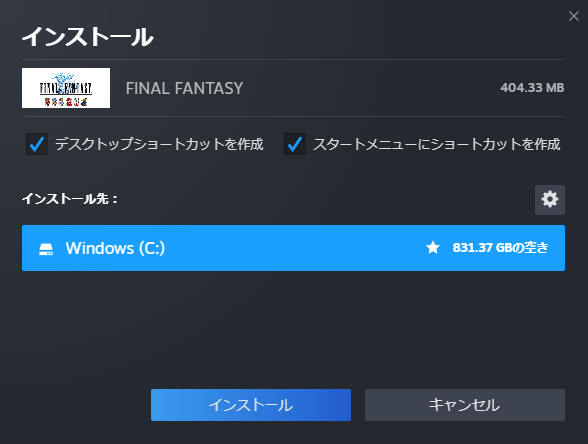
「インストール先」の歯車のアイコンをクリックすると「ストレージ」の画面が表示されます。
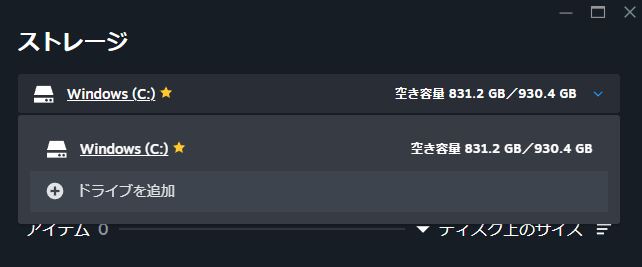
プルダウンから保存先のストレージを追加することができます。
「使用許諾契約書」が表示されるので、内容を確認して「同意」をクリックします。
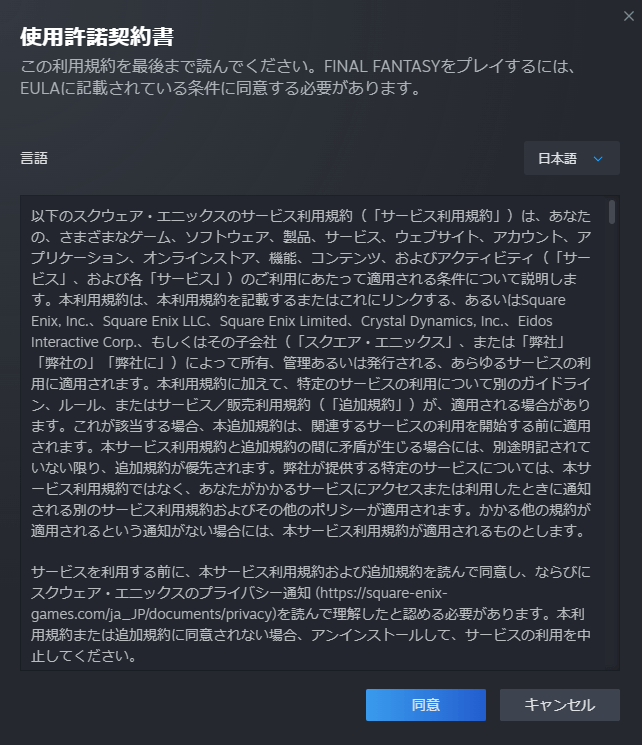
すると、ダウンロードが始まるのでそのまま待ちます。
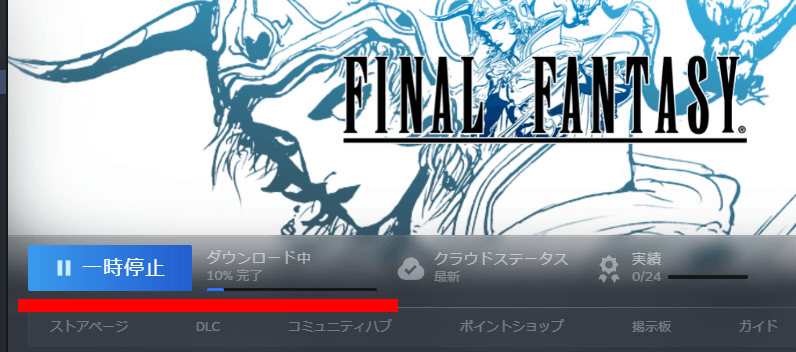
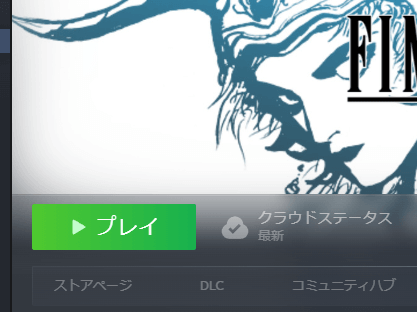
ダウンロードが完了すると「インストール」のボタンが「プレイ」に変わります。
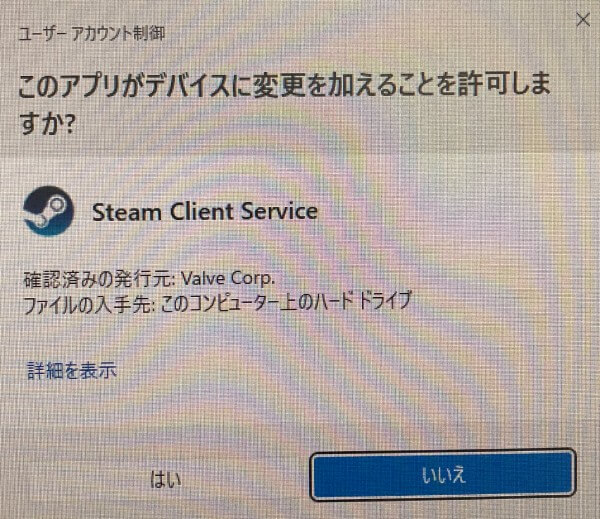
「プレイ」をクリックすると「このアプリがデバイスに変更を加えることを許可しますか?」の画面が表示されるので「はい」をクリックします。
ゲーム画面が表示され、ゲームをプレイすることができます。
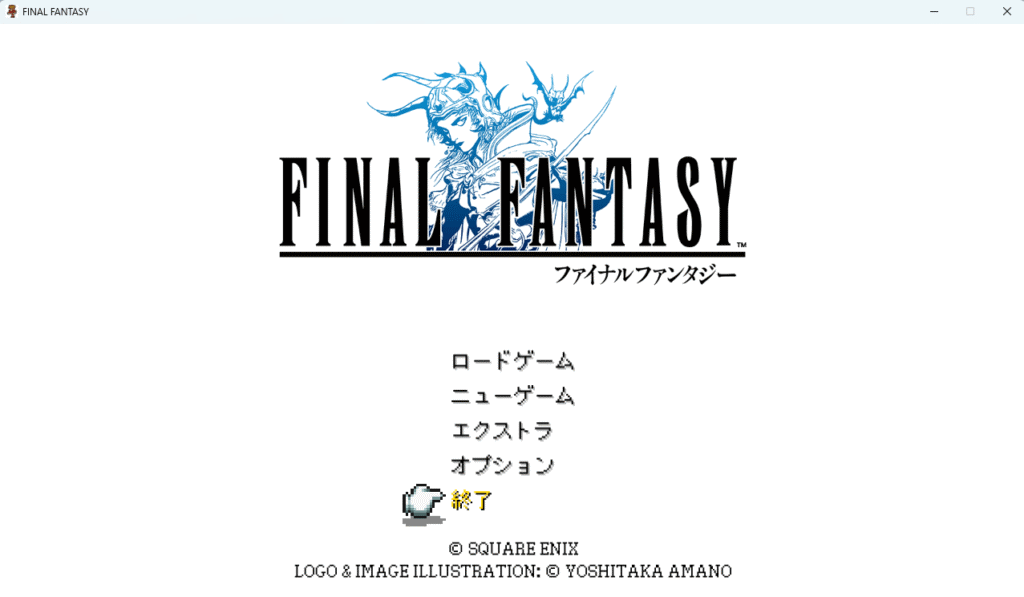
メニューの「終了」もしくは画面右上の「×」ボタンをクリックするとゲーム画面が閉じます。
コントローラーを接続する
ちなみに今回新たに購入したコントローラーは、ロジクールGの「F310r」です。


比較的安価でAmazonランキングも高かったという理由で選びました。
USBケーブルをパソコンに接続すれば、すぐに認識されてそのまま使うことができます。
実際のプレイの模様は下の動画をご参照ください。
コントローラーについても少し触れています。
私はSteamの設定ではなく、ゲーム内の設定にてボタンの割り当てを少し変えました。
ゲームの特典を確認する
なお、今回購入したゲームにはシリーズごとに壁紙とサウンドトラックの特典があります。
それらを確認するには、まずさきほどのゲームの詳細画面にて右の歯車のアイコンをクリックします。
「管理」の「ローカルファイルを閲覧」をクリックします。
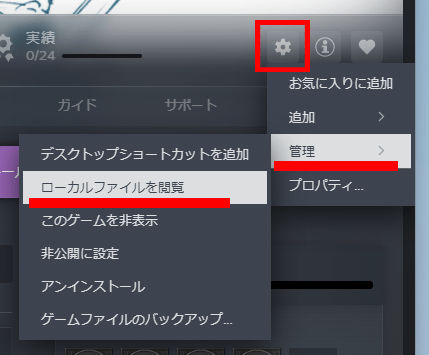
壁紙とサウンドトラックが入っているパソコンのフォルダーが開きます。
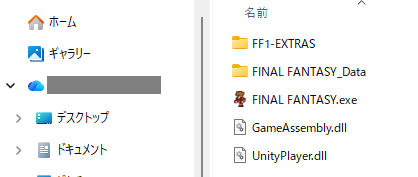
以上でSteamでのゲームの購入とインストールは完了です。
コメント