
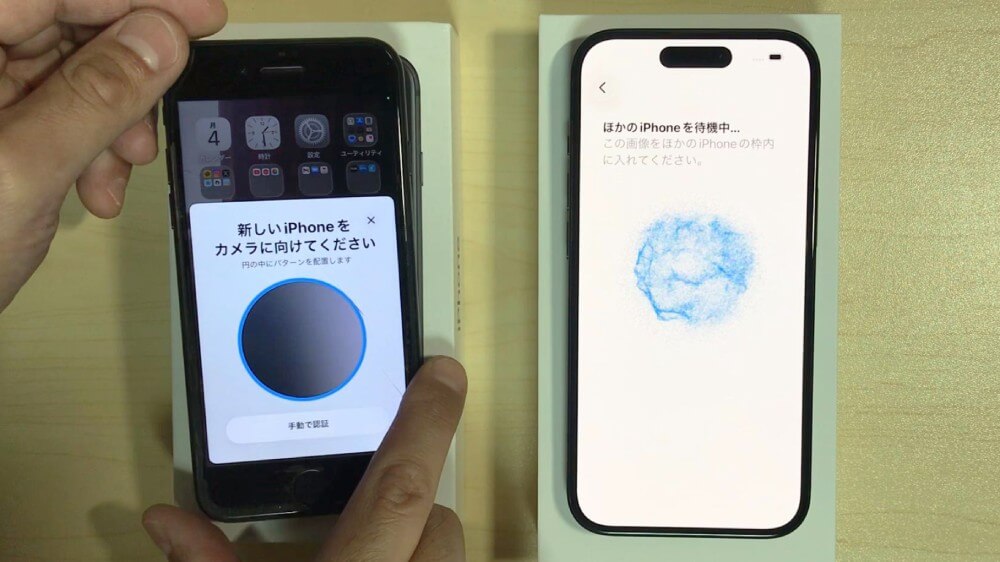
前回はApple認定整備済み製品のiPhone15を購入したことをお伝えしました。
そして先日、これまで使ってきたiPhone SE2からそのiPhone15にデータ移行しました。
それにともない、認証方法が指紋認証(Touch ID)から顔認証(Face ID)に変わりました。
今回はそのデータ移行と顔認証設定の模様をお伝えします。
特に初めて顔認証を設定するというかたのご参考になれば幸いです。

小石健と申します。YouTubeチャンネルはこちら。
データ移行前の準備と注意
今回の内容はYouTubeに動画もアップしているので、よければこちらもご覧ください。
まず、iPhone同士でデータ移行する前の準備と注意について述べます。
iOSのバージョン
iOSのバージョンは両方とも12.4以上(iPhone5S以降の機種)で、新iPhoneのiOSの方が新しい(もしくは同じ)必要があります。
私はどちらも最新バージョンです。
私は購入した新iPhoneのiOSも、あらかじめ最新にアップデートしておきました。
また、新iPhoneは初期化された状態から始めるので、その後に初期化も行いました。
その手順は下のYouTube動画をご参照ください。
これでデータ移行の最中にiOSのアップデートを促されることはなくなり、エラーの可能性を減らすことができます。
Wi-Fi
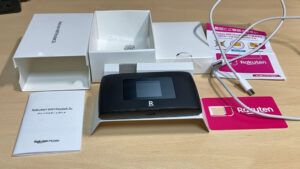
また、データ移行時はiPhoneを接続するWi-Fiが必要となります。
今回私が使った楽天モバイルルーターについては下の記事をご参照ください。
ストレージ
旧iPhoneのストレージ使用量よりも、新iPhoneのストレージ容量の方が上回っている必要があります。
たとえば、旧iPhoneの方がストレージ容量が大きくても使用量が128GB未満なら、128GBの容量の新iPhoneにはデータ移行できる、ということです。
私はどちらも容量は128GBです。
SIM
SIMは各自のケースによって対応が違うので、事前に調べておく必要があります。
私はLINEMOのSIMカードを使っています。
その場合、iPhone15はSIMカードを使うことができるので、そのまま入れ替えるだけでいいようです。
LINEMOのサイトによると、改めて設定を行う必要はないとのことでした。
ですが、eSIMのみのiPhone17の場合、SIMカードから切り替えるにはまた手続きが必要になるかと思います。
また、格安SIMは「構成プロファイル」をインストールしてAPN設定しなければならないものもあります。
その辺りは、SIMやスマホや通信会社のサービスの種類によって変わるので要注意です。
LINE
あとはアプリのアカウントやデータの引き継ぎも注意が必要です。
たとえば、LINEは旧iPhoneで以下のアカウント引き継ぎの準備をしておきます。
- 登録した電話番号・メールアドレス・パスワードの確認
- トークのバックアップ
- 「アカウント引き継ぎオプション」をオンにする
「アカウント引き継ぎオプション」は、私のように電話番号を変えないiPhone同士でのデータ移行には不要かもしれませんが、念のためオンにしておきました。
ゲーム(Steamのモバイル認証)
ゲームも同様で、アカウントやデータの引き継ぎについては各自事前に調べておく必要があります。
私はiPhoneでゲームをしていないので今回は何もしません。
ただ、私はパソコンでSteamのクライアントを起動する際に、iPhoneのSteamアプリでモバイル認証しています。
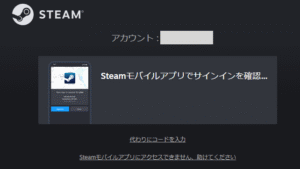
そこで、事前に旧iPhoneのモバイル認証の登録を解除しておきました。
そして、iPhoneのデータ移行後に新iPhoneを新たにモバイル認証用機器として登録しました。
モバイル認証用機器の切り替え方はSteamの公式サイトに載っていますが、よくわからなかったので私は念のためこのような方法をとりました。
ただし認証用機器の削除後、最長15日間はトレードとマーケットへの出品はできなくなります。
データ移行の手順
iPhone同士(指紋認証から顔認証)のデータ移行の流れは以下のとおりです。
詳細は前掲の動画をご参照ください。
- 旧iPhoneをWi-Fiに接続してBluetoothをオンにする。
- 新iPhoneの電源を入れて「hello」と表示されたら上にスワイプ。
- 自身の言語と国または地域を選択。
- 「外観」は「続ける」をタップ。
- 旧iPhone「新しいiPhoneを設定」の「続ける」をタップして指紋認証する。
- 新iPhoneに表示された青い模様を旧iPhoneで読み取る。
- iPhoneを自分で使う場合は、旧iPhoneの「自分用に設定」をタップ。
- 新iPhoneに旧iPhoneのパスコードを入力。
- 新iPhoneがアクティベートされるまで待つ。
- 新iPhone「データとプライバシー」は「続ける」をタップ。
- 新iPhoneに「Face ID」と表示される。
「あとでセットアップ」もできるが、私は「続ける」をタップした。
メガネはあとで追加できるので最初は素顔を撮影、マスクバージョンも続けて撮影して設定した。 - 「Face IDがセットアップされました」と表示されたら「続ける」をタップ。
- 「“(旧iPhone名)”からデータを転送」と表示されたら「続ける」をタップ。
- 「利用規約」が表示されたら内容を確認して「同意する」をタップ。
- Appleアカウントの自身の名前とともに「サインイン中…」と表示される。
- 「iPhoneの設定」と表示される。
旧iPhoneから転送されたアプリや設定などを確認する。
「カスタマイズ」で変更、もしくは何も変えない場合は「設定を一致させる」をタップ。 - 「位置情報サービス」は「位置情報サービスをオンにする」もしくは「あとで設定」をタップ。
- 「盗難デバイスの保護」は「続ける」をタップ。
- 「Apple Pay」は「続ける」もしくは「あとでセットアップ」をタップ。
- 「緊急SOS」は「続ける」をタップ。
- 旧iPhone:「“iPhone”へデータを転送中」
新iPhone:「“(旧iPhone名)”からデータを転送中」と表示されるので待つ。 - 旧iPhone:「転送が完了しました」と表示されたら「完了」をタップ(ホーム画面に戻る)。
新iPhone:再起動後に顔認証もしくはパスコードを入力する。 - 新iPhone「復元しました」は「続ける」をタップ。
- 新iPhone「再接続中」は「あとで“設定”でセットアップ」をタップ。
- 新iPhone「Apple Pay」は「続ける」もしくは「あとでセットアップ」をタップ。
- 新iPhone「このiPhoneを位置情報の共有時に使用しますか?」は「今はしない」もしくは「使用」をタップ。
- 新iPhone「さあ、はじめよう!」をタップ。
- 新iPhoneもホーム画面に移行するので、旧iPhoneと同じアプリが表示されているか確認する。
- 新iPhoneにすべてのアプリがインストールされるまで待つ。
アプリの確認と設定
新iPhone(15)にすべてのアプリがインストールされたら、以前と同様に使えるか確認します。
アプリによっては、改めてログインまたは再設定しなければならない場合があります。
ここでは私の主だったアプリについてお伝えします。
これらの詳細も前掲の動画をご参照ください。
旧iPhoneの初期化はデータ移行とアプリの使用が確認できたあとに行います。
その前に初期化してしまうと、エラーが起きた際にパスワードの確認やデータの復旧ができなくなるおそれがあります。
LINE
- 新iPhoneのLINEをタップして起動する。
- 「おかえりなさい、(自分の名前)!」と表示されたら「本人確認する」タップ。
- 「ログイン方法を選択」画面が表示される。
「電話番号でログイン」もしくは「Appleで続ける」をタップしてログインする。
私は電話番号でログインした。 - 電話番号にSMSで認証番号を送るとのことで「送信」をタップ。
- 旧iPhoneに届いたSMSに記載の認証番号を新しいiPhoneに入力。
- LINEのパスワードを入力。
- 「友だち追加設定」で「友だち自動追加」と「友だちへの追加を許可」のオンとオフを設定する(ともにオフ推奨)。
- LINEのホーム画面が表示される。
- 友だちやトーク履歴の復元、およびダウンロードしたスタンプが使えるかを確認する。
- 旧iPhoneのLINEはデータ削除して初期化する。
SIMカードの入れ替え
私はLINEの設定をしたあとSIMカードを入れ替えました。
LINEMOを利用している場合、前述のようにSIMカードを入れ替えただけでモバイル通信できるようになります。
「設定」
「設定」アプリを開いて、Apple Account(旧Apple ID)の自分の個人情報が合っているか、念のため確認しました。
また、「ソフトウェアアップデート」を見たところ、事前にアップデートしたとおりiOSは最新バージョンになっていました。
Steamのモバイル認証
Steamのモバイル認証用機器に今度は新iPhoneを追加します。
追加後に新iPhoneでパソコンのSteamクライアントのログインを試みたところ、無事成功しました。
なお、旧iPhoneのSteamアプリはサインアウトしておきました。
連絡先
新旧のiPhoneを比較して「連絡先」の件数とデータに間違いがないか確認します。
メモ
新旧のiPhoneを比較して「メモ」の件数とデータに間違いがないか確認します。
Gmail
Gmailアプリは再度ログインする必要がありました。
複数のアカウントがある場合は、それぞれログインし直します。
YouTube
すでにGoogleアカウントでGmailにログインしたせいか、YouTubeアプリはログインされた状態で開きました。
登録したチャンネルも以前と同様に表示されます。
YouTube Studio
YouTuber御用達の分析アプリ「YouTube Studio」は、YouTubeと違ってログインし直しました。
ログイン後はチャンネルのデータ分析もチャンネルの切り替えも無事行うことができます。
Xとnote
その他のSNS系アプリのXとnoteはログインされた状態で開きました。
自分の投稿もちゃんと見ることができます。
Google Authenticator
Googleの二段階認証アプリの「Authenticator」もGoogleアカウントでログインされた状態で開きました。
旧iPhoneの同アプリを開いたところ、新iPhoneと同じコードが表示されました。
アカウントの移行を行う必要があるのではないかと思いましたが、同じGoogleアカウントでログインすれば同期されるので問題はないようです。
「パスワード」
以前のiPhone SE2で「パスワード」にログインするには指紋認証が必要でしたが、iPhone15では顔認証でのログインに変更されました。
私はあらかじめFace IDを登録していたので、そのまま顔認証してログインすることができました。
データもちゃんと移行されています。
銀行アプリ
三菱UFJ銀行のアプリは、登録した口座の情報(口座番号か契約番号)を改めて入力してログインする必要があります。
また、私はワンタイムパスワードの利用登録もし直すことになりました。
その後ちゃんと自分の口座の明細を確認することができました。
他の銀行アプリも似たような手順で進めれば問題ないかと思います。
決済アプリ
決済アプリのPayPayは再ログインしたところ、PayPay残高や登録したカードの情報はちゃんと反映されていました。
生体認証(顔認証)登録は「アカウント」→「セキュリティとプライバシー」→「端末の認証を有効にする」から行うことができます。
地図アプリと配達用アプリ
地図アプリのGoogle MapsとYahoo!マップも問題なく使えることができました。
フードデリバリーの配達用アプリ(出前館・ロケットナウ・Uber Eats )も改めて何か設定する必要はありません。
アカウントも無事で、そのままオンにすれば配達しに行くことができるようになっていました。
写真
「写真」もすべての写真と動画は移行されていました。
注意しなければならないのは、iCloudに同期している写真や動画を旧iPhoneで削除すると新iPhoneの方も削除されてしまうことです。
なので、旧iPhoneのみの写真や動画を削除したい場合は、旧iPhoneのiCloudの同期をオフにする必要があります。
マイナンバーカード
新iPhoneへのマイナンバーカードの追加は、マイナポータルから改めて行う必要があります。
詳細は下の記事をご参照ください。
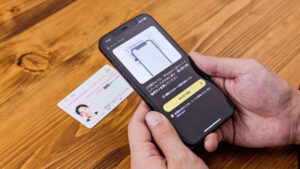
ちなみに、マイナポータルも顔認証してログインすれば以前と同様に使用することができます。
その後、旧iPhoneのマイナンバーカードは自動的に削除されるので、事前に何か作業する必要はありません。
旧iPhoneの初期化は最後
その後、他のアプリを確認したところ、すべて問題なく使うことができました。
これで旧iPhoneは初期化して売るなり譲るなりして手放すことができます。
また、旧iPhoneをサブ機として使う際は、前述のiCloudの同期に注意する必要があります。
以上でデータ移行は完了です。
私はiPhone SE2からiPhone15に機種変更したことで、視認性や操作性が大幅に向上して快適になりました。
指紋認証から顔認証への変更もスムーズに済んだので、その点の心配も無用かと思います。
Apple認定整備済みのiPhone15は、データ移行から現在までなんの異常もなく、バッテリー容量も100%なので安心して使えることがわかりました。
Apple認定整備済み製品の購入については下の記事を参考にしていただけたらと思います。
コメント