
以前、Appleの認定整備済みのiPhone15を購入しました。

データ移行してから、これまで問題なく使うことができています。
そこで、以前使っていたiPhone3台を初期化しました。今回はその模様をお伝えします。
古いiPhone(iOS)を初期化したいという人のご参考になれば幸いです。

小石健と申します。YouTubeチャンネルはこちら。
いまさら初期化する
今回の内容はYouTubeに動画もアップしているので、よければこちらもご覧ください。
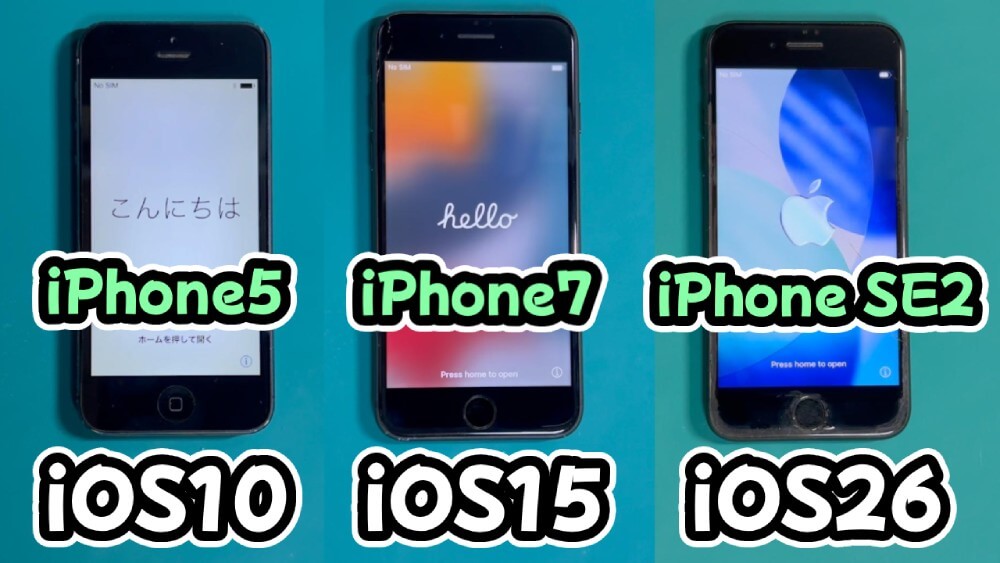
私がこれまで使ってきたiPhoneは以下の3機種3台です。
- iPhone5(iOS10.3.3)
- iPhone7(iOS15.8.7)
- iPhone SE 第2世代(iOS26.4.2)
iOSのバージョンも古く挙動も怪しい点がありますが、いずれも電源は入り、なんとか操作することはできます。
このまま放置してデータ削除できなくなると困るので、いまのうちにすべて初期化していつでも処分できるようにしようと思いました。
初期化の前提と流れ
前述のように、私はすでにiPhone15に機種変更しています。
iPhone SE2からiPhone15へのデータ移行については下の記事をご参照ください。
それにともない、今回の初期化は以下の前提で行っていることをお断りしておきます。
- 現在使用のiPhoneにはすべてデータ移行済み。
- 古いiPhoneのデータはバックアップしない。
- パスコードやApple ID(Apple Account)のパスワードは覚えている。
- eSIMは使ったことがないので無視。
- Apple Payのデータ削除やApple Watchのペアリング解除などは行わない。
(もともと使っていない)
なお、いずれの場合においても初期化の流れは同じです。
- 売却する場合はそのiPhoneの情報を控えておく。
(モデル・シリアル番号・IMEI・SIMロック・バッテリー容量など) - 「iPhoneを探す」をオフにする。
(アクティベーションロックを解除する) - Apple ID(Apple Account)やiCloudからサインアウトする。
- すべてのデータと設定を消去する。
ちなみに、以前のiPhoneを初期化してもiCloud上のデータは消えません。
iPhone5(iOS10)の初期化
まず「設定」アプリを開き「Wi-Fi」をタップしてWi-Fiに接続します。
売却する場合は以下の手順で表示させたiPhoneの情報を控えておきます。
「設定」→「一般」→「情報」をタップ。
ちなみにiOS10では「設定」からバッテリー容量やSIMロックを確認することはできません。
とはいえ、iPhone5など売れたとして二束三文で、まともに使う人もいないはず。
私は売らずに廃棄する予定です。
なので情報はどうでもいい…。
次にアクティベーションロックを解除するために「iPhoneを探す」をオフにします。
- 「設定」→一番上の自分の名前→「すべてを表示」→iPhone5をタップ。
- 「iPhoneを探す」をタップ。
- 「iPhoneを探す」のトグルボタンをオフにする。
- Apple IDのパスワードを入力して「オフにする」をタップ。
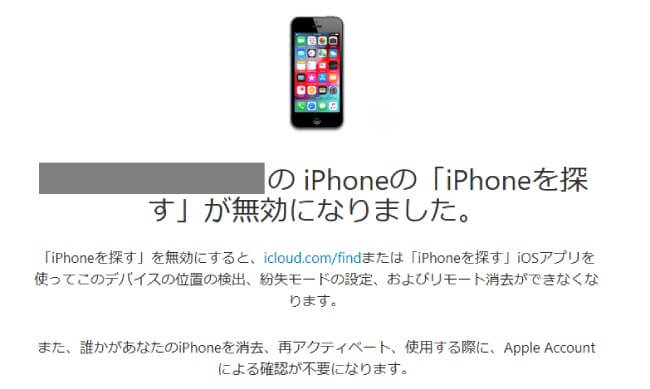
「iPhoneを探す」を無効にすると登録のメールアドレスに通知が届きます。
次にApple IDおよびiCloudからサインアウトします。
- 「設定」→一番上の自分の名前→「サインアウト」をタップ。
- Apple IDのパスワードを入力。
- 「本当によろしいですか」と表示されたら「サインアウト」をタップ。
- 「設定」の一番上の自分の名前の箇所が「iPhoneにサインイン」と表示されたら完了。
最後にすべてのコンテンツと設定を消去します。
- 「設定」→「一般」→一番下の「リセット」をタップ
- 「すべてのコンテンツと設定を消去」をタップ。
- パスコードを入力。
- 「iPhoneを消去」→続いて「iPhoneを消去」
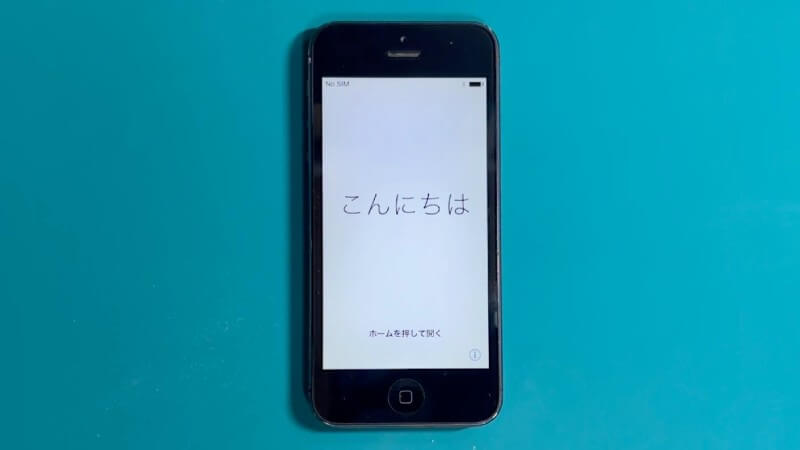
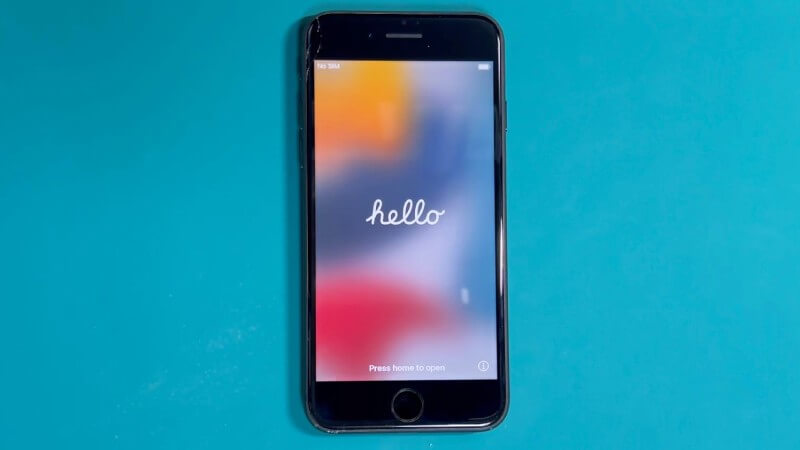
- 「HELLO」や「こんにちわ」などと表示されたら完了。
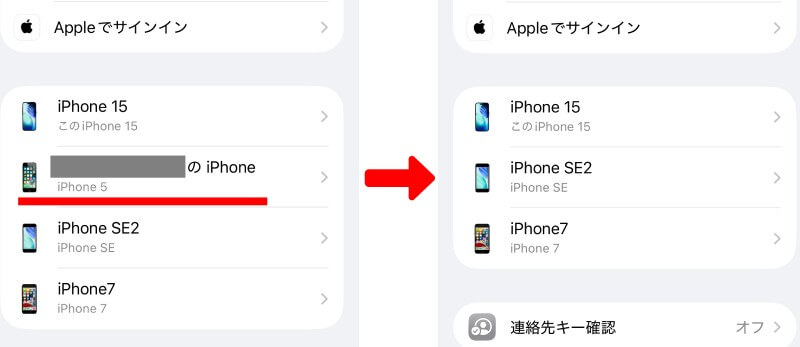
現在使用のiPhoneの「設定」アプリを開き、一番上の自分の名前をタップすると、これまでは画面下にiPhone5が表示されていましたが、初期化後はそれが消えています。
iPhone7(iOS15)の初期化
まず「設定」アプリを開き「Wi-Fi」をタップしてWi-Fiに接続します。
売却する場合は以下の手順で表示させたiPhoneの情報を控えておきます。
「設定」→「一般」→「情報」をタップ。
以下初期化の手順となりますが、iOS15以降はアクティベーションロックの解除からデータ削除までまとめて行えるようになったそうです。
- 「設定」→「一般」→「転送またはiPhoneをリセット」→「すべてのコンテンツと設定を消去」をタップ。
- 「このiPhoneを消去」が表示されたら「続ける」をタップ。
- パスコードを入力。
- 「iCloudへのアップロードとバックアップに失敗しました」と表示されたら「このまま消去する」をタップ。
- Apple IDのパスワードを入力。
- 「iPhoneを消去」をタップ。
- 「HELLO」や「こんにちわ」などと表示されたら完了。
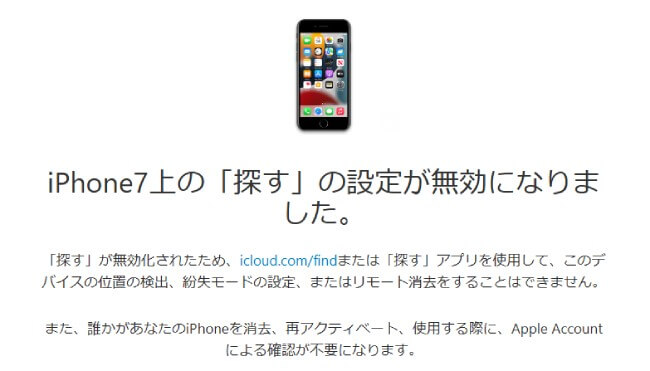
「iPhoneを探す」を無効にすると登録のメールアドレスに通知が届きます。
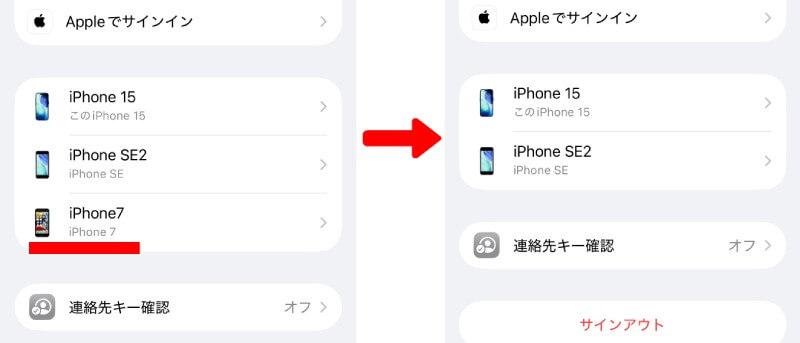
また、現在使用のiPhoneの「設定」アプリを開き、一番上の自分の名前をタップすると、これまでは画面下にiPhone7が表示されていましたが、初期化後はそれが消えています。
iPhone SE2(iOS26)の初期化
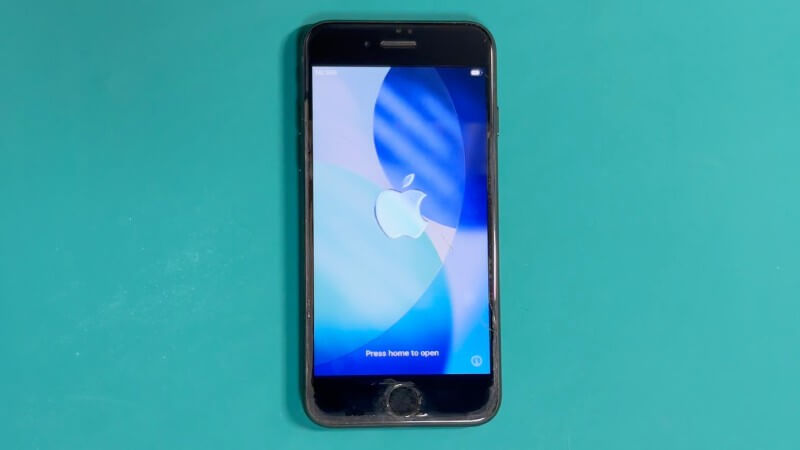
まず「設定」アプリを開き「Wi-Fi」をタップしてWi-Fiに接続します。
売却する場合は以下の手順で表示させたiPhoneの情報を控えておきます。
「設定」→「一般」→「情報」をタップ。
以下初期化の手順となりますが、さきほどのiPhone7(iOS15)と同様にアクティベーションロックの解除からデータ削除までまとめて行うことができます。
- 「設定」→「一般」→「転送またはiPhoneをリセット」→「すべてのコンテンツと設定を消去」をタップ。
- 「このiPhoneを消去」が表示されたら「続ける」をタップ。
- 「すべてのメディア、コンテンツ、および設定を消去してもよろしいですか?」と表示されたら「iPhoneを消去」をタップ。
- パスコードを入力。
- 「iCloudバックアップがオフです」と表示されたら「このまま消去する」をタップ。
- Apple Accountのパスワードを入力。
- 「Touch ID」が表示されたら指紋認証する。
- 「HELLO」や「こんにちわ」などと表示されたら完了。
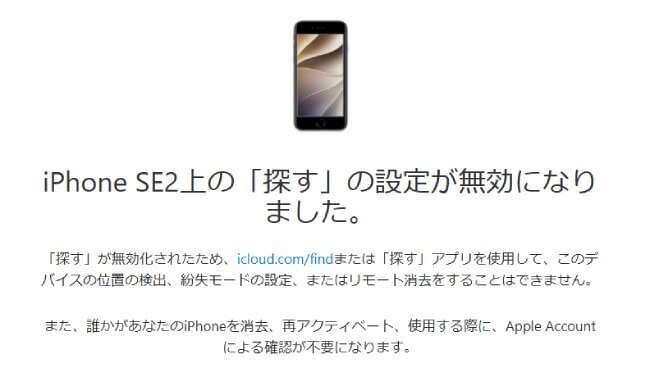
「iPhoneを探す」を無効にすると登録のメールアドレスに通知が届きます。
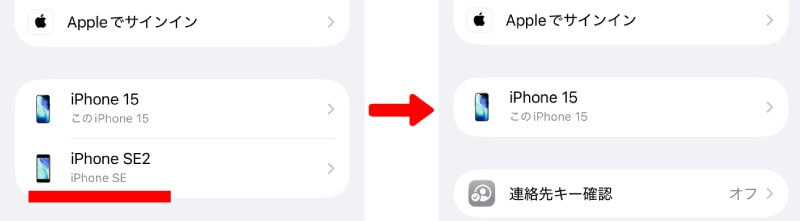
また、現在使用のiPhoneの「設定」アプリを開き、一番上の自分の名前をタップすると、これまでは画面下にiPhone SE2が表示されていましたが、初期化後はそれが消えています。
Appleストアでも処分可能
初期化が済んだら安心して売却なり譲渡なりしてiPhoneを手放すことができます。
ただし前述のように、古くて挙動の怪しい機種は二束三文でしか売れないため、特に個人売買の場合はリスクのわりにあまりメリットがありません。
Appleストアなら壊れたiPhoneでも無償で処分してくれるそうです。
しかも宅配での回収を申し込むこともできるので、店舗まで行くのが難儀な場合は助かります。
私も処分してもらおうかと思っています。
なにはともあれ、これまでお供してくれたiPhoneには感謝あるのみです。合掌。
コメント