
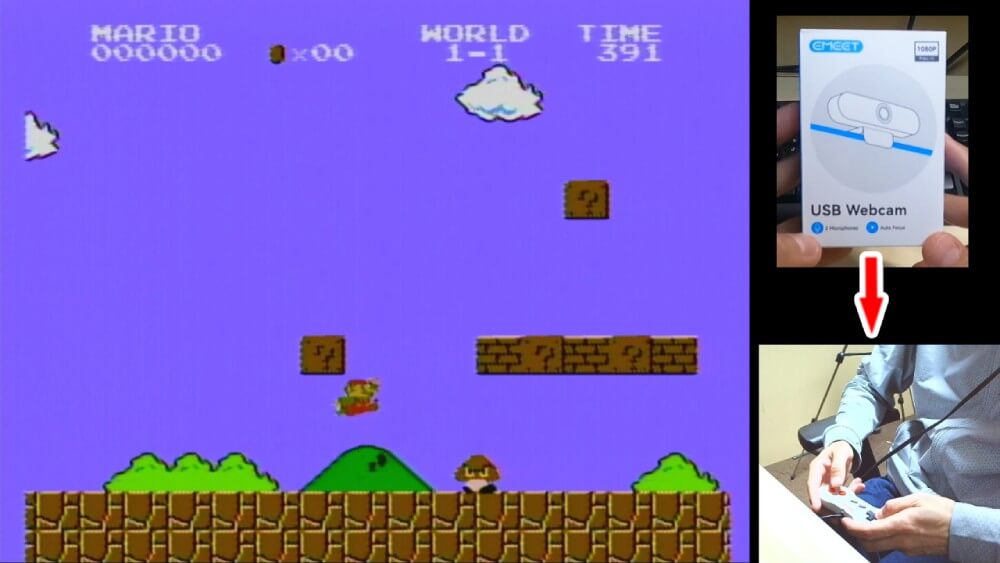
YouTubeのゲーム実況にて、ワイプを撮影するためにWebカメラを購入しました。
今回はこの接続と設定の模様をお伝えします。

小石健と申します。YouTubeチャンネルはこちら。
EMEET C960 AFを購入
今回の内容はYouTubeに動画もアップしているので、よければこちらもご覧ください。
私はYouTubeのサブチャンネルにてゲーム実況をしています。
これまではゲーム画面のみを映していましたが、ちょっと思うところがあってワイプも映すことにしました。
そこで購入したのが、EMEETの「C960 AF」というWebカメラです。


Amazonにて4999円で購入しました。
私にとって初めてのWebカメラです。
なぜこれにしたのかというと、60FPSで撮影可能かつ廉価だったからです。
開封
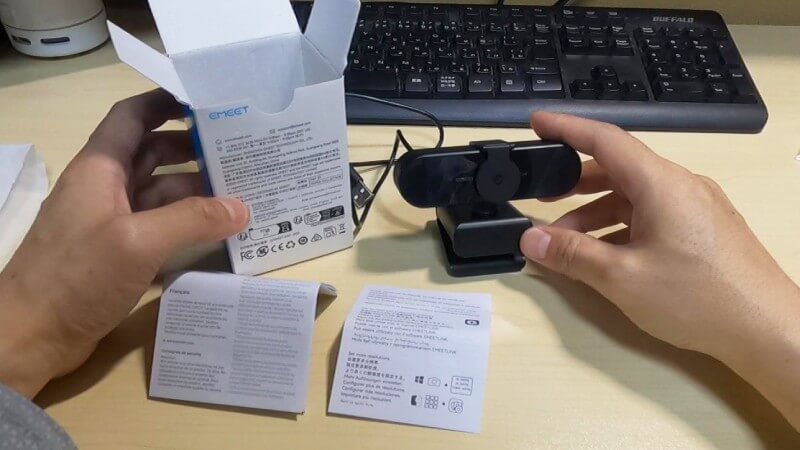
EMEET「C960 AF」の内容物は以下のとおりです。
- カメラ(USBケーブルとクリップ接続)
- プライバシーカバー
- 説明書
- 購入証明書(2年間の保証つき)
USBケーブル(Type-A)とクリップは最初からカメラに接続されていて、取り外すことはできません。
レンズにフタをするプライバシーカバーは、シールでカメラに貼り付けます。
後述するように、使い方はいたって簡単なので説明書は紙1枚だけです。
機能
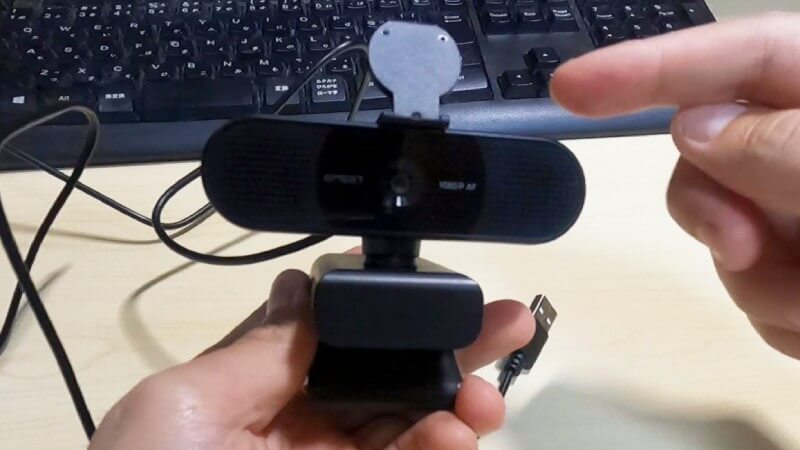
C960 AFの主なスペックは以下のとおりです。
| 解像度 | フルHD 1080P |
| フレームレート | 60FPS |
| フォーカス機能 | PDAF |
| マイク | デュアルマイク |
| 重量 | 約127g |
| ケーブル長 | 約135cm |
「PDAF」というのは「Phase Detection Auto Focus」(位相差検出オートフォーカス)の略で、カメラのピントを高速で合わせるための自動焦点(AF)技術の一種だそうです。
カメラは360度回転することができ、前後には15度傾けることができます。
接続
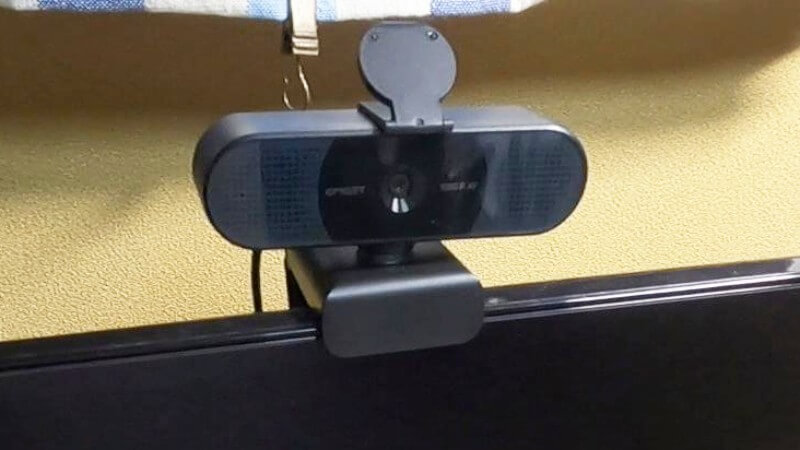
パソコンのモニターにはクリップを引っかけて取り付けます。
クリップは180度開くことができるので、カメラ自体の前後の傾きと合わせて好みの角度に調整することができます。
また、クリップの底にはネジ穴があり、三脚に接続することもできます。
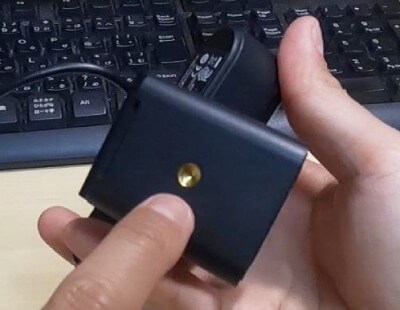
私は以前から使っているULANZIの三脚に接続して、机上から撮影することにしました。

ちなみにこの三脚は私がYouTubeを始めた6年ほど前から愛用しています。
使い勝手が良い。
そして、パソコンにはUSBケーブルを接続するだけです。
私は長さに余裕を持たせたかったので、3mの延長ケーブルを購入しました。

この延長ケーブルを中継しても問題なく撮影することができました。
OBSの設定
C960 AFはUSBケーブルで接続するだけでパソコンに認識されます。
デバイスマネージャーの「カメラ」にて認識されたか確認することができます。
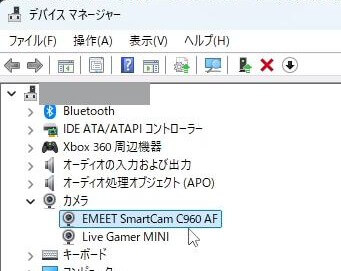
Windowsの場合、デバイスマネージャーはWindowsのアイコンを右クリックして開きます。
C960 AFはドライバやアプリが不要のため、あとはカメラの設定を行うだけです。
ゲーム実況で使う私はOBSに映像を取り込みました。
まずはOBSの「シーン」の「ソース」に「映像キャプチャデバイス」を新たに追加します。
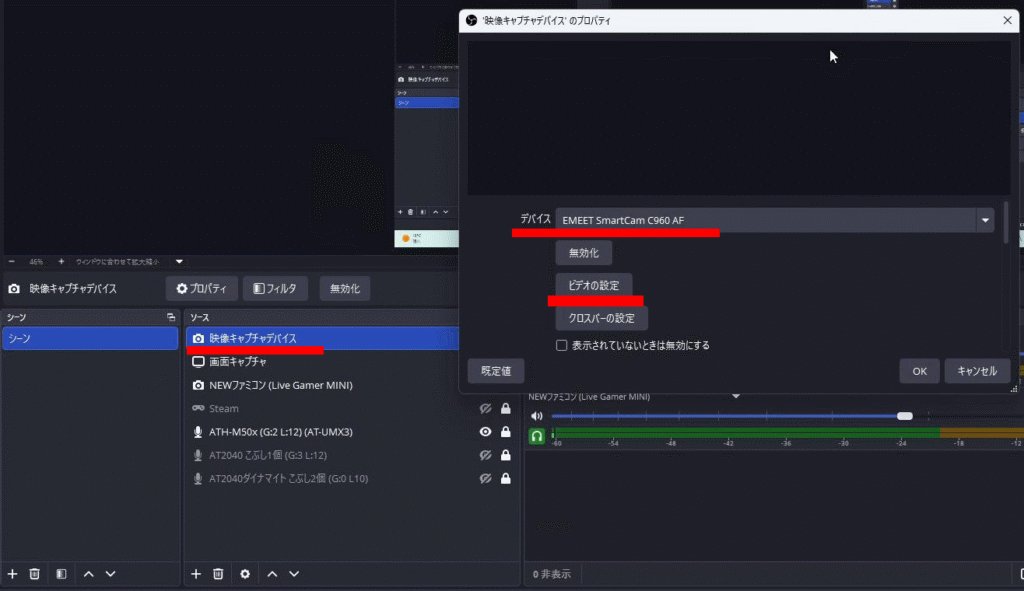
そのプロパティ画面の「デバイス」からC960 AFを選択します。
すると、画面いっぱいにカメラの映像が映し出されました。
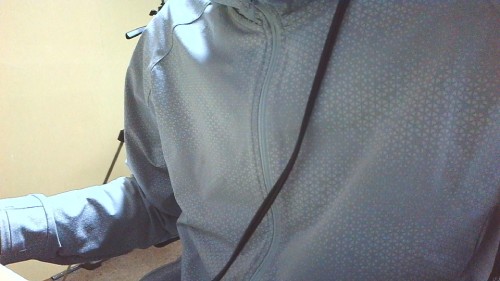
リモートワークの会議などで使う場合はこのままでいいと思いますが、私はこの映像をゲーム実況のワイプに使うので、ここから縮小したりトリミングしたりしてサイズを調整する必要があります。
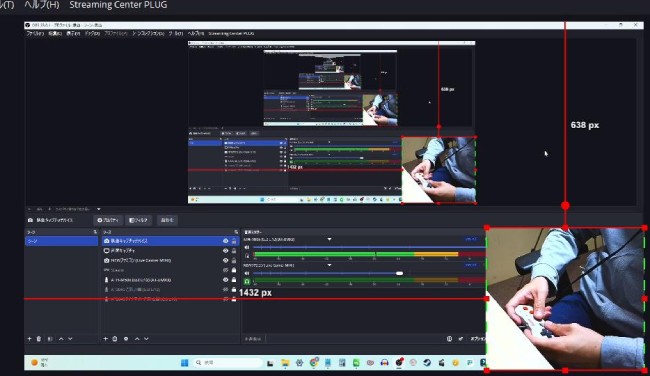
- 縮小するには映像を選択すると表示される赤枠の角をカーソルで動かします。
- トリミングするにはキーボードの「Alt」キーを押しながら枠を動かします。
映像の明るさや色合いは、前掲の映像キャプチャデバイスのプロパティの「ビデオの設定」をクリックして「画像の調整」タブにて調整します。
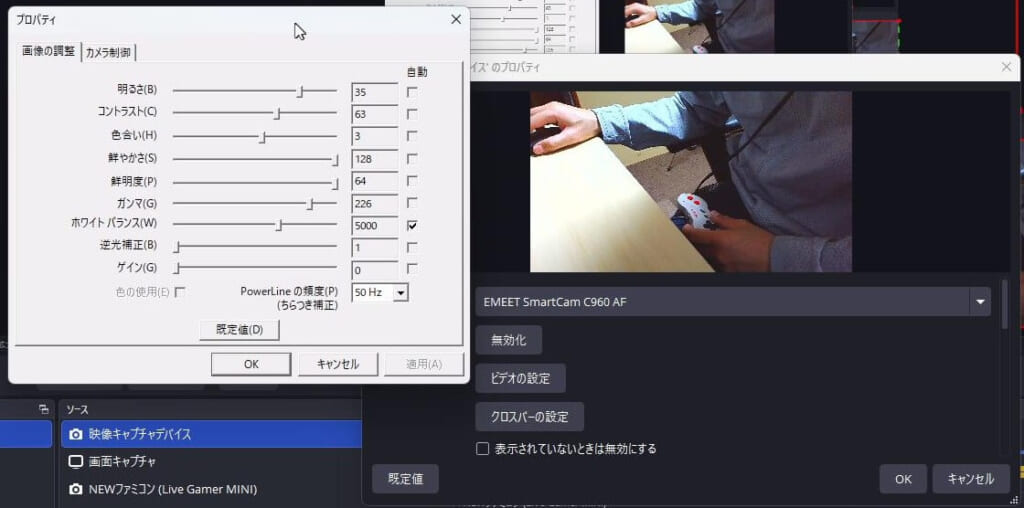
私は逆光のせいか映像が暗かったので、「逆光補正」を「1」から「2」にしました。
音声を取り込むには、映像と同様の手順で「ソース」に「音声入力キャプチャ」を追加して、「デバイス」からC960 AFを選択します。
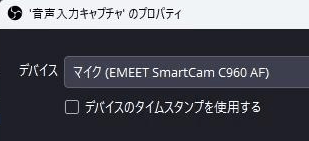
これで音声も個別に録音することができます。
なお、音声は特にノイズもなく普通に聞くことができました。
これでゲーム画面を映せば、以前のように実況することができます。
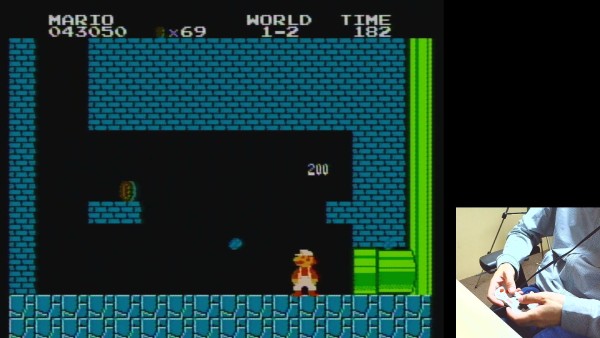
ゲーム画面とともにワイプも60FPSで撮影しているせいか、映像はカクつかず違和感はありません。
この価格帯で60FPSのWebカメラは、私が探したかぎりC960 AFしかありませんでした。
すぐに使えるのもありがたい。
ということで、今後このWebカメラを使っていく予定です。
また何か変化があればお伝えしたいと思います。
コメント