
分割保存された動画ファイルを編集ソフトで結合すると、そのつなぎ目で音声が途切れる場合があります。
ささやかながらやはり気になる問題ですが、「Avidemux」というソフトで解決することができました。
今回はAvidemuxのダウンロードと動画ファイルをつなぐ方法をお伝えします。

小石健と申します。YouTubeチャンネルはこちら。
動画ファイルの音声が途切れる問題
先日、GoPro(HERO9)でモトブログを撮影しました。
長時間撮影した場合、動画ファイルは分割して保存されます。
前述のとおり、それらのファイルを動画編集ソフトで結合すると、そのつなぎ目の音声が途切れてしまいます。
上の動画の6分44秒あたりです。
私の「スパークプラグ」と話す声の「グ」のあたりで、一瞬ですが「ブチッ」と途切れています。
この現象は以前から気づいてはいたものの、さして頻出することもないので放っていました。
しかしやはり気になるということで、今さら解決しようと思った次第です。
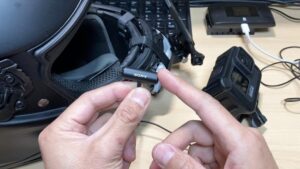
モトブログのカメラとマイクのセッティングは下の記事をご参照ください。
Avidemuxが有効
ちなみに私が使っている動画編集ソフトは「Filmora(フィモーラ)」です。
<PR>

廉価で私が使うには十分のソフトですが、上記の音声の途切れを修正する機能はどうも無いようです。
あったら謝罪のうえ訂正します…。
音声のつなぎ目をフェードイン・アウトさせたりトランジションを入れたりしてごまかすやり方もあります。
しかし、私はひとつの動画のように音声が自然に聞こえるようにしたかったので、別の解決策を探りました。
そこで先人の情報によると、「Avidemux」というソフトが有効ということがわかりました。
Avidemuxのダウンロードの手順
「Avidemux」は無料のオープンソースの動画編集・変換ソフトで、Windows・Mac・Linuxに対応しています。
まず、Avidemuxのダウンロードページを開きます。
「Win64/VC++ 2.8.1 Install(64 bits)」の「FossHub」をクリックします。
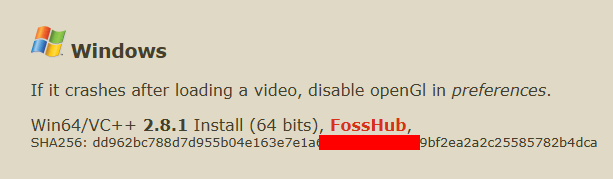
「Avidemux 64-bit Windows Installer」をクリックします。

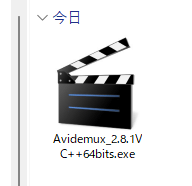
ダウンロードされた「Avidemux_2.8.1VC++64bits.exe」をダブルクリックします。
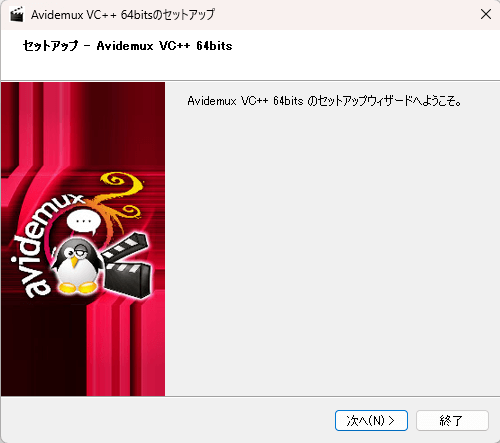
セットアップウィザードが開くので「次へ」をクリックします。
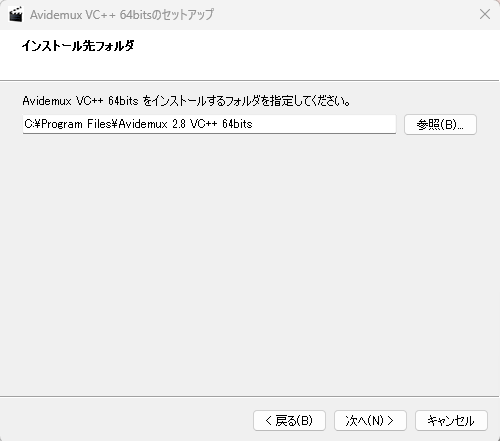
インストールするフォルダを指定して「次へ」をクリックします。
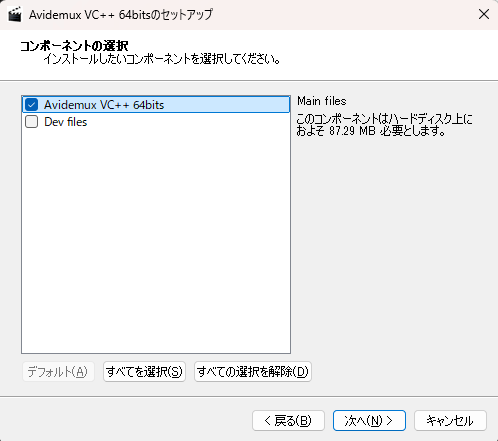
「コンポーネントの選択」は「Avidemux VC++ 64bits」にチェックが入った状態のまま「次へ」をクリックします。
つづいて以下の操作を行います。
- 「ライセンスに同意する」にチェックを入れ「次へ」をクリック。
- 「スタートメニューのショートカット」はそのままで「次へ」をクリック。
- 「ユーザーアカウント制御」画面が表示されたら「はい」をクリック。
- インストール開始。
- ウィザードが完了したら「完了」をクリック。
あとはさきほど指定したフォルダにインストールされたソフトを起動して使うだけです。
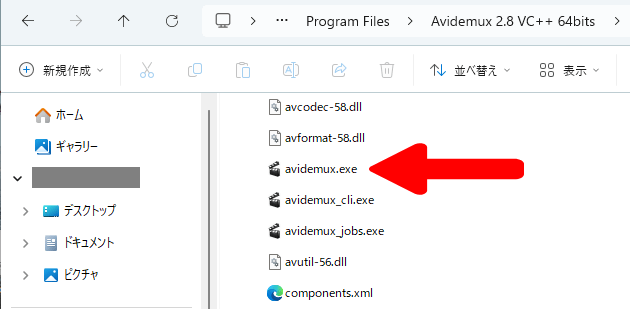
日本語で使う場合、以前はそのためのファイルをインストールする必要があったそうですが、今回は最初から日本語表記だったのでその必要はありませんでした。
Avidemuxでつないだ動画の保存の手順
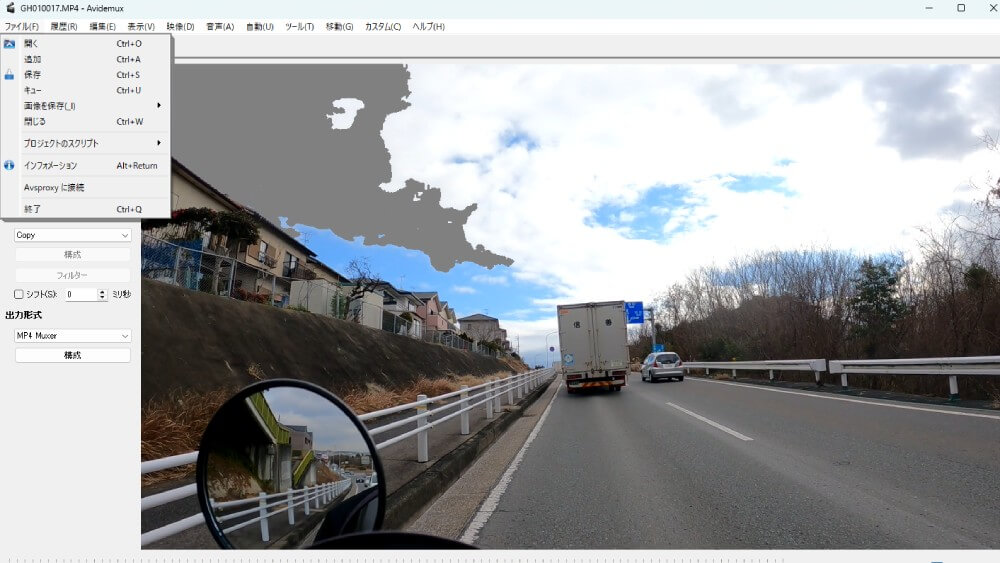
私の場合、Avidemuxで使う機能は動画ファイルの結合のみで、その他の動画編集はすべてFilmoraで行います。
よって、ここではAvidemuxによる動画ファイルの結合とそのファイルの保存の方法を述べます。
動画形式・解像度・フレームレートが同じ動画ファイル同士でないと結合することはできません。
それらが違う場合は、一度どちらかを同じ形式にエンコードしてから結合します。
Avidemuxを起動したら、まず「ファイル」の「開く」をクリックして最初の動画ファイルを開きます。
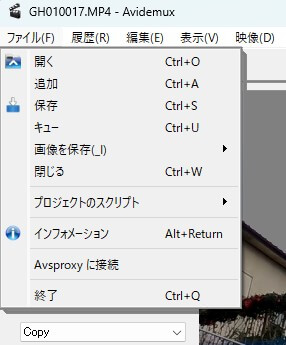
次に「ファイル」の「追加」をクリックして最初の動画につなげたい動画ファイルを選択します。
結合した動画ファイルを保存する際は以下の設定にします。
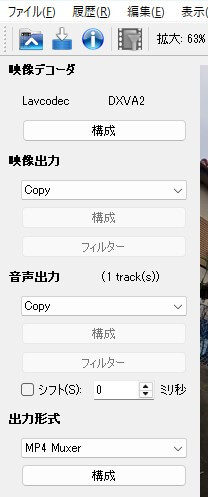
- 「映像出力」と「音声出力」:「Copy」
- 「出力形式」:結合した動画ファイルと同じ形式
そして「ファイル」の「保存」をクリックして保存場所とファイル名を決めたら「保存」をクリックします。
すると、結合されたひとつの動画ファイルが指定場所に保存されます。
下は音声の比較動画です。
「1」は分割された動画ファイルをFilmoraでそのまま結合した音声、「2」はAvidemuxで結合した動画ファイルの音声です。
前述のように「1」は「スパークプラグ」の「グ」のあたりで音声が途切れていますが、「2」は途切れずひとつの動画同然に滑らかに聞こえます。
簡単…。
また画質や音声の劣化もなさそうなので(私にはわからない)、効果絶大です。
ということで、私は以降の動画作成からFilmoraを軸にこのAvidemuxを併用していきます。
また何か新たな発見があったらお伝えするつもりです。
<PR>
コメント