

前回はe-Taxソフト(WEB版)を利用するための事前準備セットアップのインストール手順を解説しました。

今回はブラウザの拡張機能「e-Tax AP」のインストールについてお伝えします。

小石健と申します。YouTubeチャンネルはこちら。
「e-Tax AP」とは?
「e-Tax AP」とはGoogleのAIによると以下のとおりです。
「パソコンのChromeブラウザでマイナンバーカードを利用し、e-Tax(国税電子申告・納税システム)へログインしたり、確定申告書等のデータに電子署名を付与したりするために必要なChrome拡張機能です。ICカードリーダライタを使用した認証やCSVファイルの読み込み機能を提供し、WEB版e-Taxソフト利用時に必須となります。 」
要するに、e-Taxを利用する際に必要となるブラウザの拡張機能です。
e-Taxソフト(WEB版)の利用環境や利用条件などの詳細は公式ページをご覧ください。
私は2年前(2024年)にe-Tax APをインストールしましたが、バージョンが古いおそれがあり、また更新方法も知りません。
よって、いったんe-Tax APを削除して再インストールすることにしました。
手順は簡単で改めて解説するまでもないとは思うものの、前回述べたように確定申告の際に何をやったのか来年また忘れているおそれがあるので備忘録として記すことにします。
年々物忘れがひどい…。
ちなみに私は会計ソフトの「やよいの青色申告オンライン」にて電子申告しています。
PR


これなら事前準備セットアップとe-Tax APがなくても申告自体はできますが、e-Taxで帳票をダウンロードすることはできません。
ということで、事前準備セットアップとともにe-Tax APも念のため再インストールすることにしたという次第です。
e-Taxの開始届出書の提出と電子証明書の登録については下の記事をご参照ください。

「e-Tax AP」の削除の方法
以下は「Windows11のパソコンでブラウザはGoogle Chrome」という環境での手順となります。
前述のようにいったんe-Tax APを削除します。
まずブラウザ画面右上の拡張機能のアイコンをクリックします。
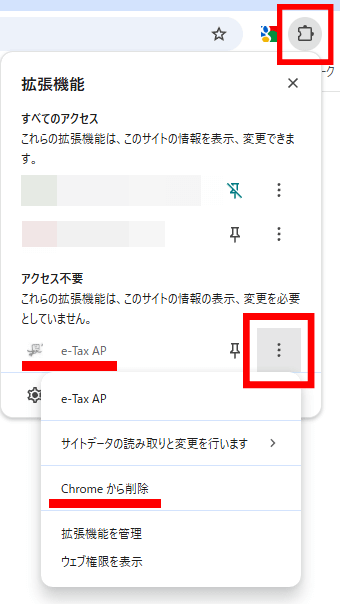
「e-Tax AP」右横の3点のアイコン→「chromeから削除」の順にクリックします。
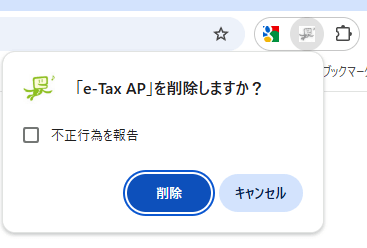
「削除」をクリックします。
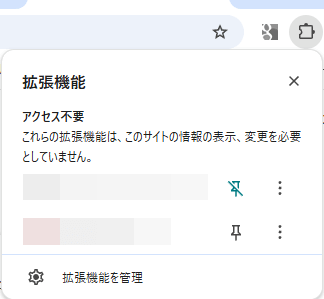
これでe-Tax APは削除されました。
「e-Tax AP」の追加の方法
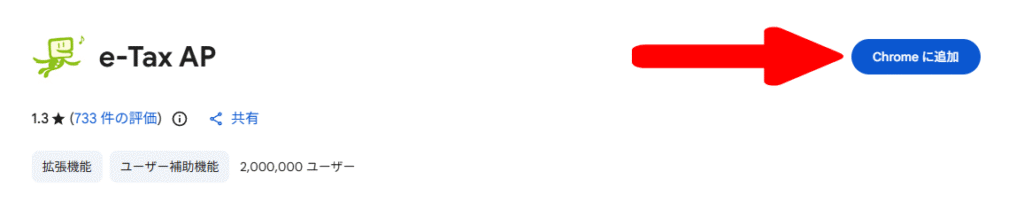
chromeウェブストアのe-Tax APのページを開きます。
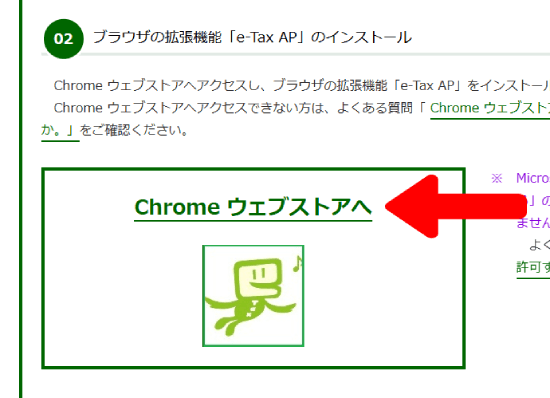
「Chromeに追加」をクリックします。
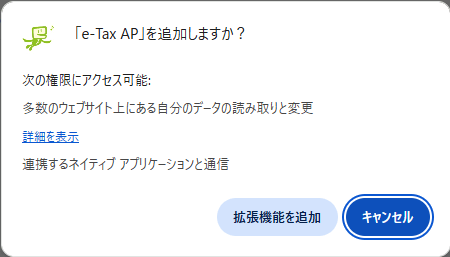
「拡張機能を追加」をクリックします。
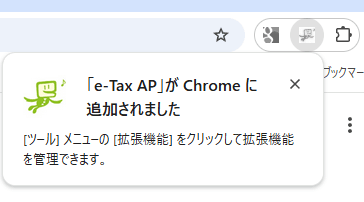
画面右上に「追加されました」と表示されます。
画面右上の拡張機能のアイコン→「拡張機能を管理」の順にクリックします。
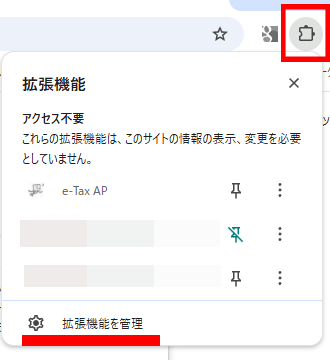
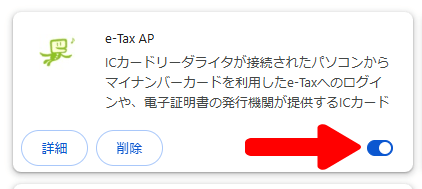
e-Tax APのトグルボタンでオンとオフを切り替えることができます。
以上で完了です。
これで前回の事前準備セットアップとともにe-Taxを利用する環境が整いました。
前述のように今回(2026年)も私はやよいの青色申告オンラインにて電子申告しますが、何か不都合が起きたらまたお伝えしたいと思います。
PR

コメント