

以前、AmazonのPA-API取得とポチップ(Pochipp)の設定方法の備忘録を記しました。

今回はそれを踏まえたうえで、PA-APIから「Creators API」への移行とポチップの再設定の手順をお伝えします。

小石健と申します。YouTubeチャンネルはこちら。
Amazon PA-APIが使えなくなる?
Amazon Creators APIへの移行については、ポチップの下記ページにて述べられています。
Amazon PA-APIからCreaters APIへの移行について
ポチップでは「Creaters」とスペルが違っている、というのはともかく、2026年1月30日をもってPA-APIでの商品検索の一部機能が制限される、とのことです。
私はAmazonからの通知(通知が来ていたのかも不明)にも、その制限にも気づきませんでしたが、実際に商品検索できなかったりリンクに商品の値段が表示されなくなったりするらしい。
「Amazon PA-APIの設定を通して商品検索を行っている」ポチップユーザーはCreators APIへの移行と設定が必要なので、私も遅ればせながら手続きすることにしました。
以下、Amazon Creators APIに認証情報を追加して、ポチップのAmazon設定を行います。
Amazon Creators APIの認証IDの取得
Amazonアソシエイトにログインします。
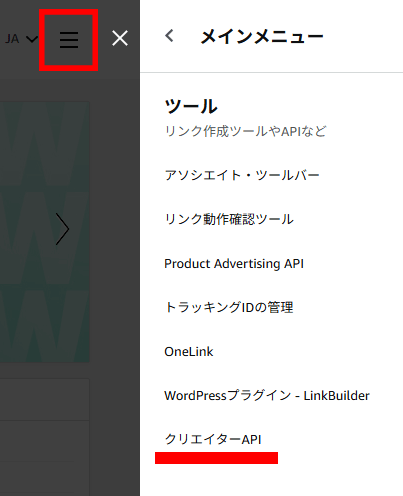
画面右上の三本線のアイコン→「ツール」→「クリエイターAPI」の順にクリックします。
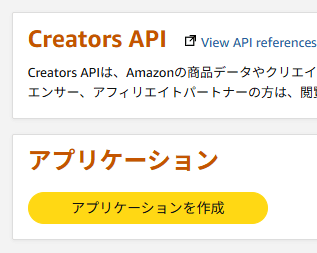
「アプリケーションを作成」をクリックします。
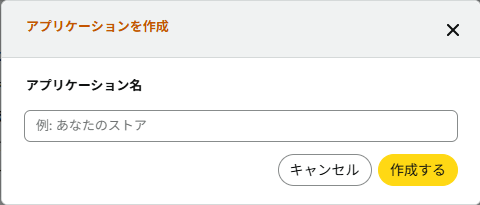
適当なアプリケーション名を入力して「作成する」をクリックします。
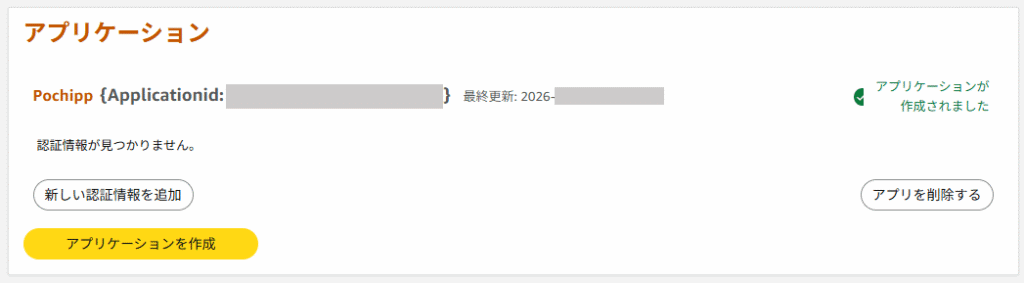
「アプリケーション」の「新しい認証情報を追加」をクリックします。
「認証情報ID」「シークレット」「バージョン」を控えておきます。
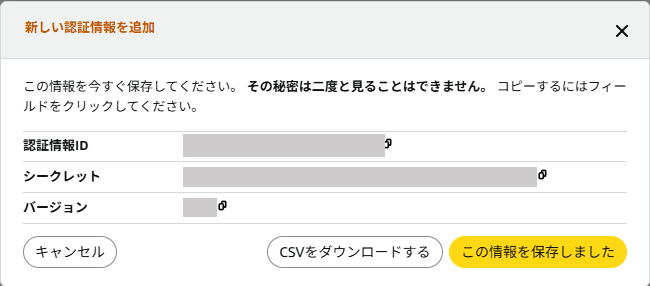
「シークレット」は一度しか表示されないので控える前に画面を閉じないよう注意が必要です。
ポチップのAmazon設定
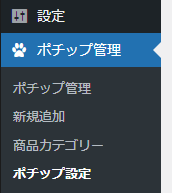
WordPress管理画面の左メニュー「ポチップ管理」の「ポチップ設定」をクリックします。
画面上の「Amazon」タブをクリックします。

現在(当記事投稿時点)では、以前表示されていたPA-API設定の項目はなくなってCreators API設定の項目のみ表示されています。
「Creaters API設定」の「認証情報ID」と「シークレット」を入力(ペースト)します。
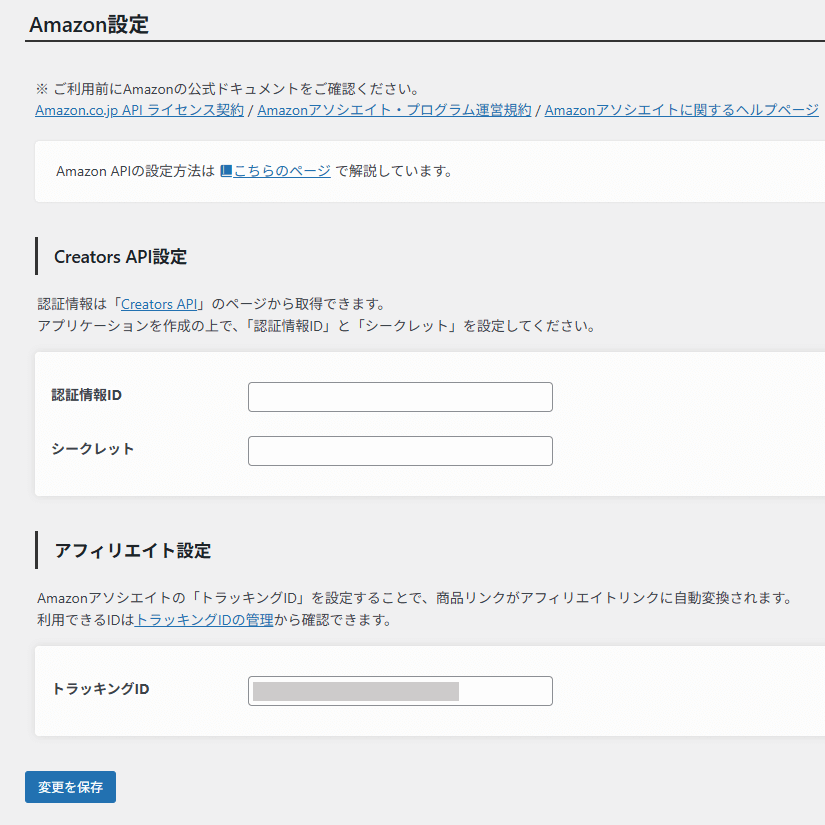
最後に「変更を保存」をクリックします。
試しにポチップで商品をAmazon検索したところ、商品も値段も問題なく表示されました。
以上で完了です。
ちなみに私は、サーバーはConoHa WING、テーマはSWELLを利用しています。
それらを使ってWordPressのブログを始めるには下の記事をご参照ください。


コメント