
前回までe-Taxの「事前準備セットアップ」と「e-Tax AP」のインストールについて解説しました。


今回はe-Taxの「本人確認/情報取得希望」の設定手順をお伝えします。

小石健と申します。YouTubeチャンネルはこちら。
e-Taxの「本人確認/情報取得希望」とは?
確定申告は年に一度ということで、1年ぶりにe-Taxにログインしたところ、デザインや仕様が変わっていました。
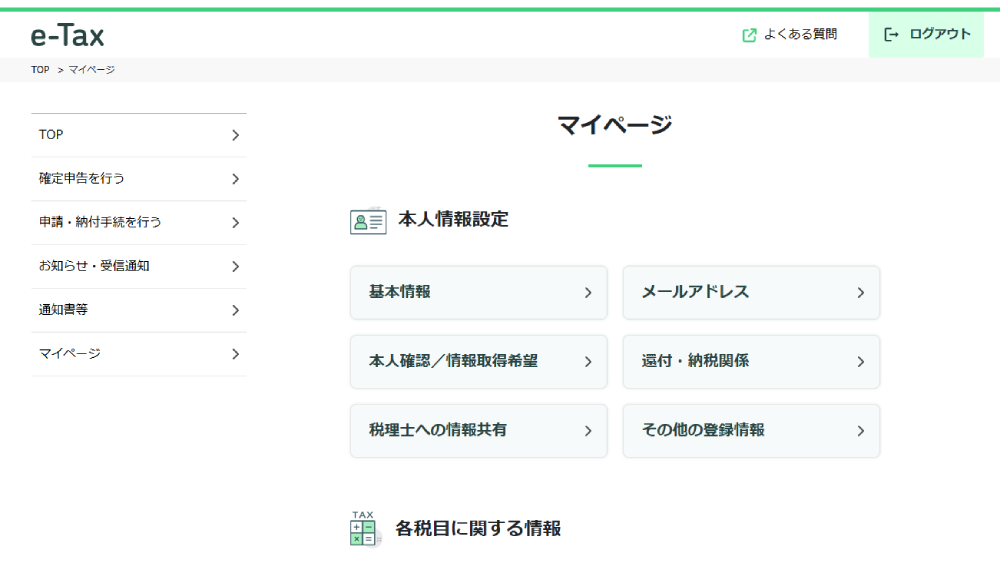
それはともかく、各項目を閲覧する際に「マイナンバーカード等の電子証明書による追加認証」をしなければならないのが面倒です。
ところが「本人確認/情報取得希望」を設定すれば、その作業を省略することができる、とのことです。
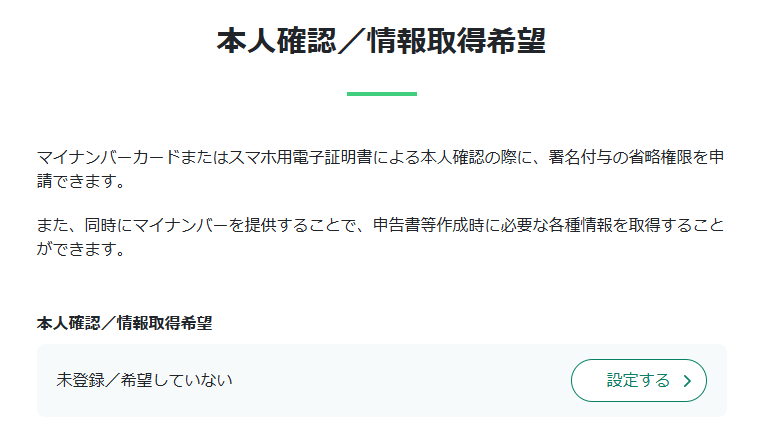
「マイナンバーカードまたはスマホ用電子証明書による本人確認の際に、署名付与の省略権限を申請できます。」
また、あわせてe-Taxからの情報取得を希望することで、申告書等作成時に必要な各種情報を取得することができるそうです。
よって、私はこの2つの設定を行うことにしました。
e-Taxの開始届出書の提出と電子証明書の登録については下の記事をご参照ください。

「本人確認/情報取得希望」の設定手順
パソコンにてe-Taxに個人ログインしたら「マイページ」の「本人確認/情報取得希望」をクリックします。
「未登録/希望していない」の右の「設定する」をクリックします。
「確認情報」の項目の「利用者識別番号」「氏名」「生年月日」に間違いがないか確認します。
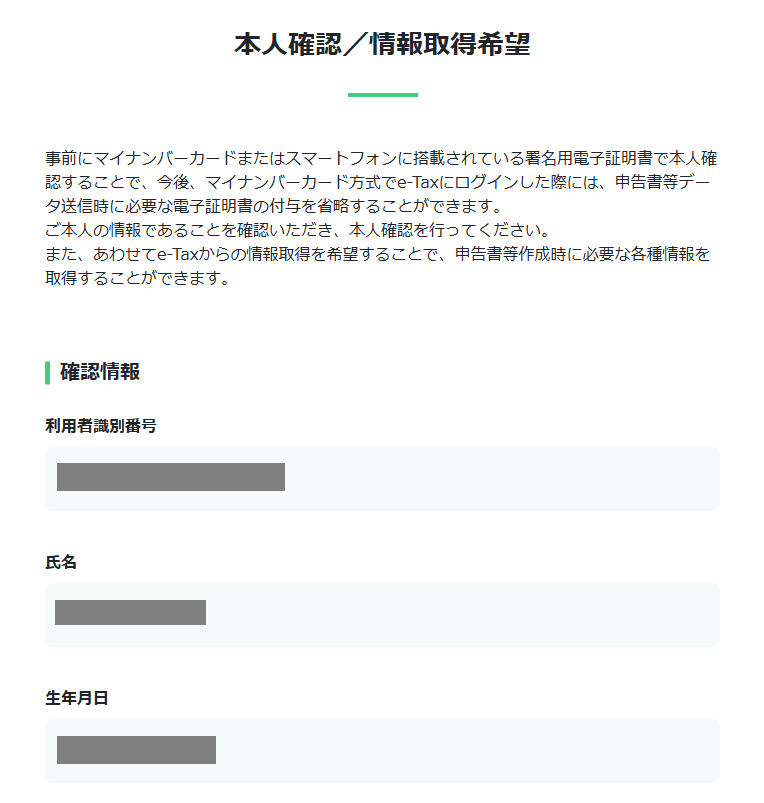
その下の「e-Taxからの情報取得を希望する」をクリックします。
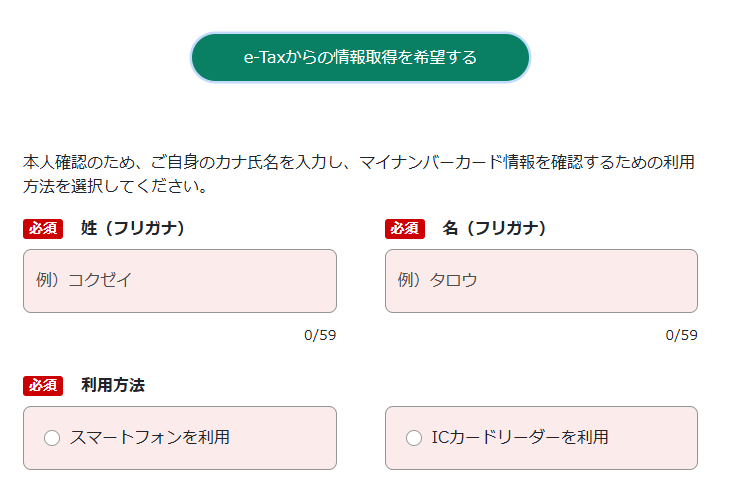
- 「姓(フリガナ)」と「名(フリガナ)」を入力します。
- 「利用方法」のいずれかにチェックを入れます。
(私は「スマートフォンを利用」を選択)
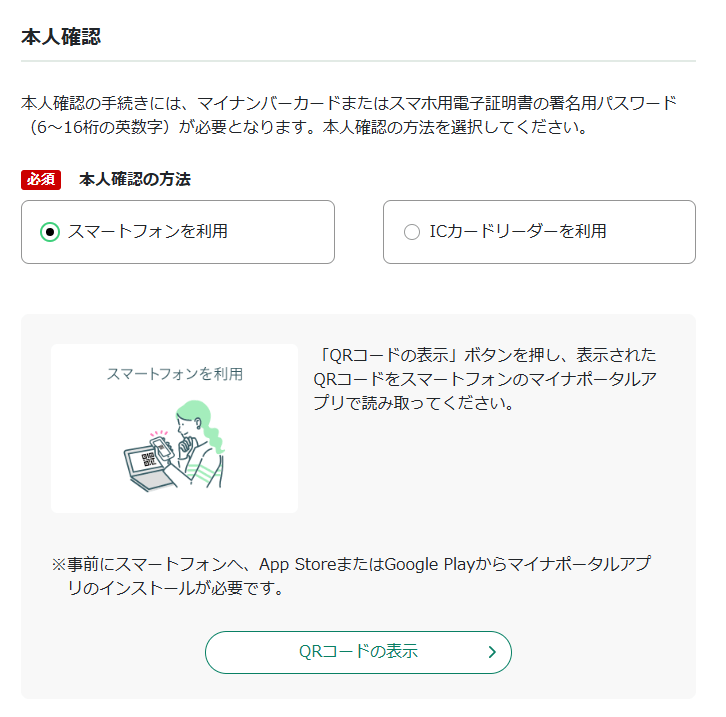
「スマートフォンを利用」を選択した場合、その下に表示される「QRコードの表示」をクリックしてQRコードを表示させます。
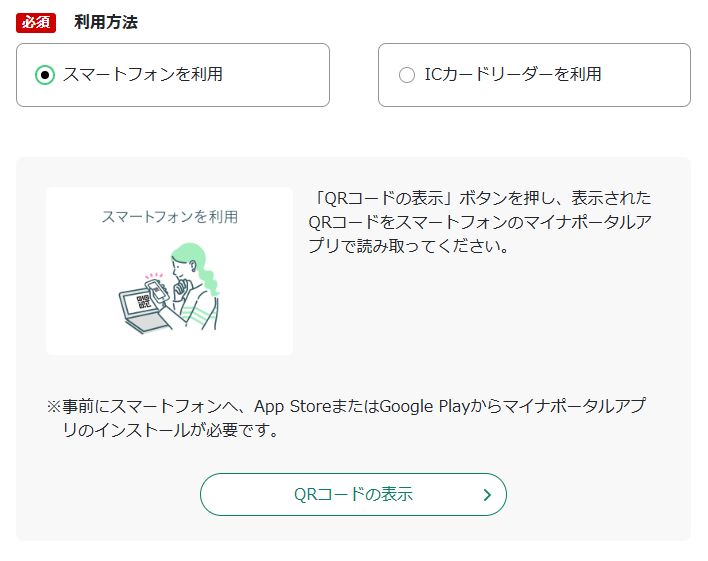
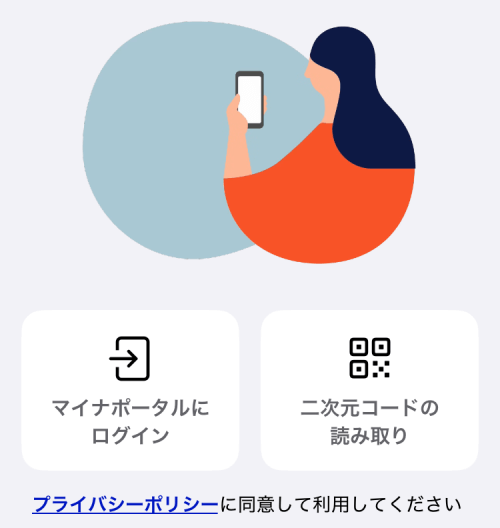
スマホのマイナポータルアプリの「二次元コードの読み取り」をタップしてQRコードを読み取ります。
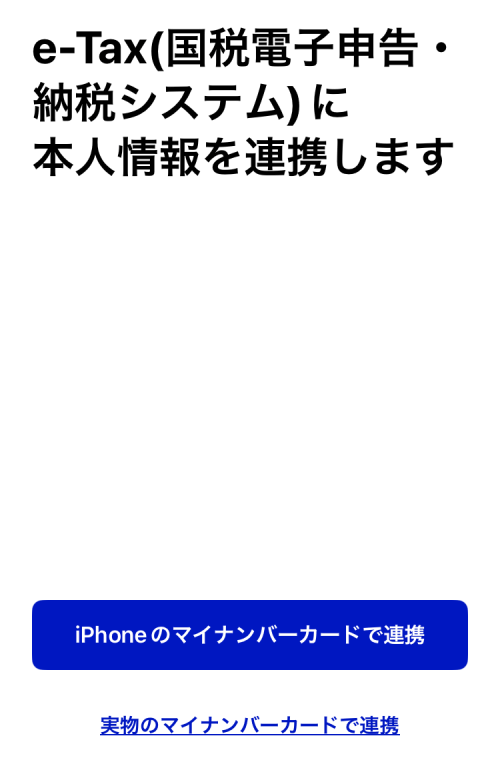
下の画面で私は「iPhoneのマイナンバーカードで連携」をタップしました。
iPhoneのマイナンバーカードについては下の記事をご参照ください。
「ウォレット」のマイナンバーカードの指紋認証をします。
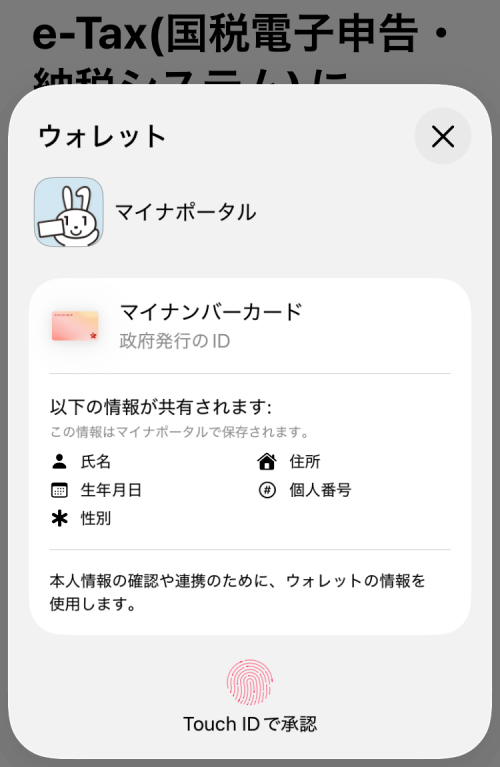
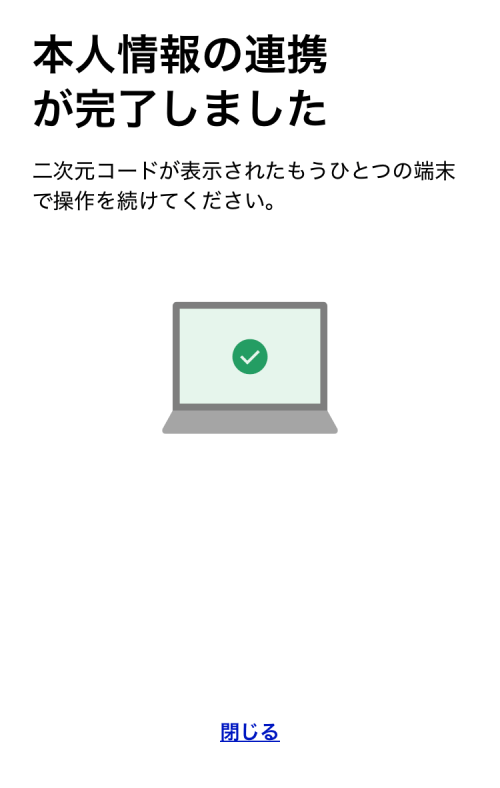
「本人情報の連携が完了しました」の画面が表示されたら「閉じる」をタップします。
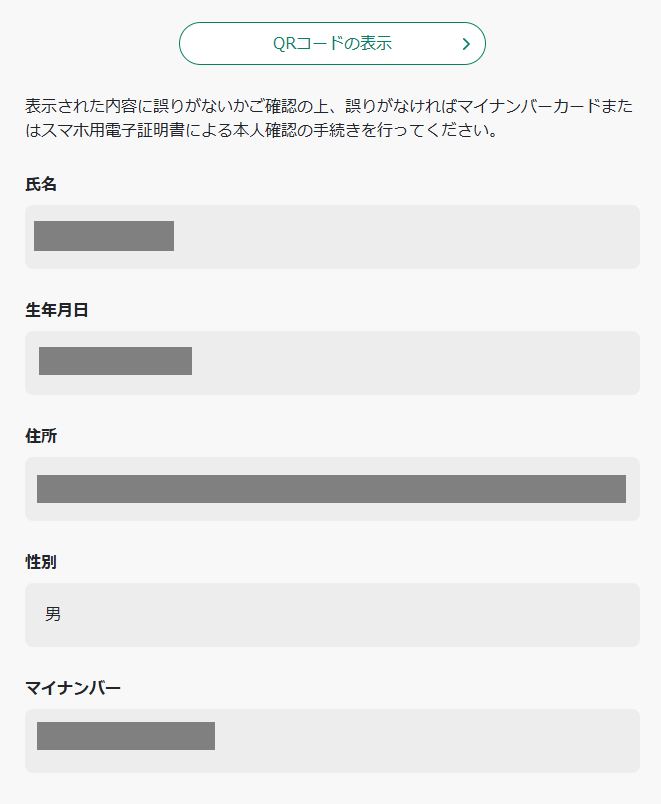
パソコンの画面に表示された「氏名」「生年月日」「住所」「性別」に誤りがないか確認します。
その下の「本人確認」の「本人確認の方法」を選択します。
下の画面で私は「iPhoneのマイナンバーカードで署名」をタップしました。

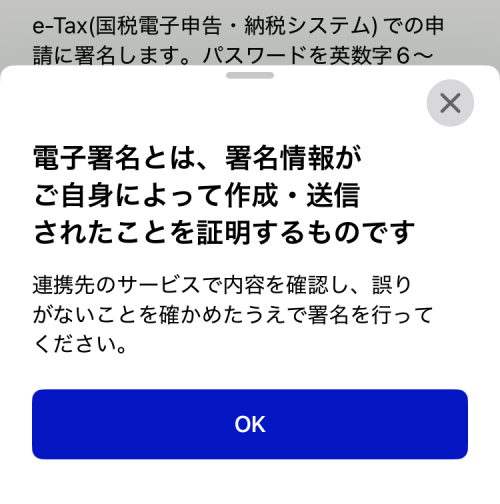
「OK」をタップします。
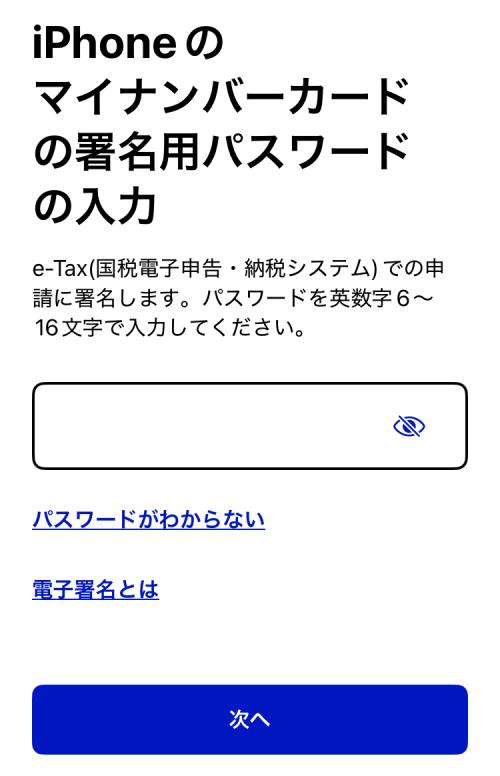
iPhoneのマイナンバーカードの署名用パスワードを入力して「次へ」をタップします。
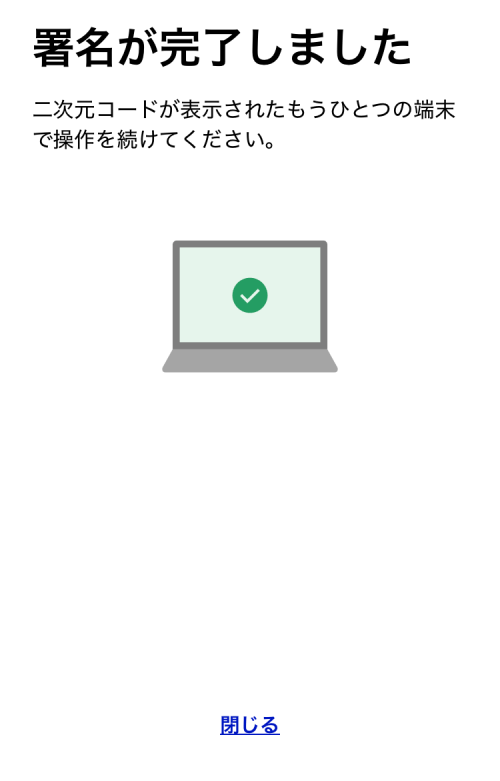
署名が完了したら「閉じる」をタップします。
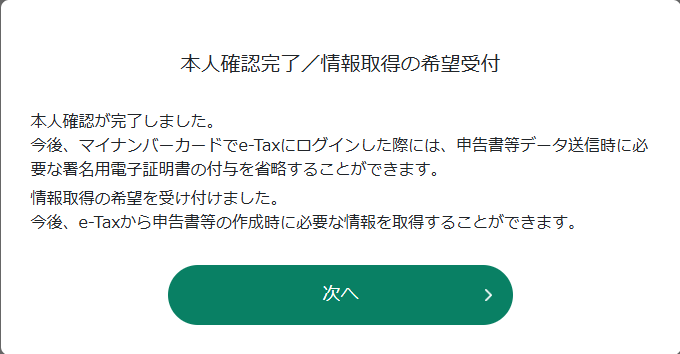
パソコンに「本人確認完了/情報取得の希望受付」の画面が表示されたら「次へ」をクリックします。
「マイページ」の「本人確認/情報取得希望」を見ると「本人確認済/希望している」と表示されています。
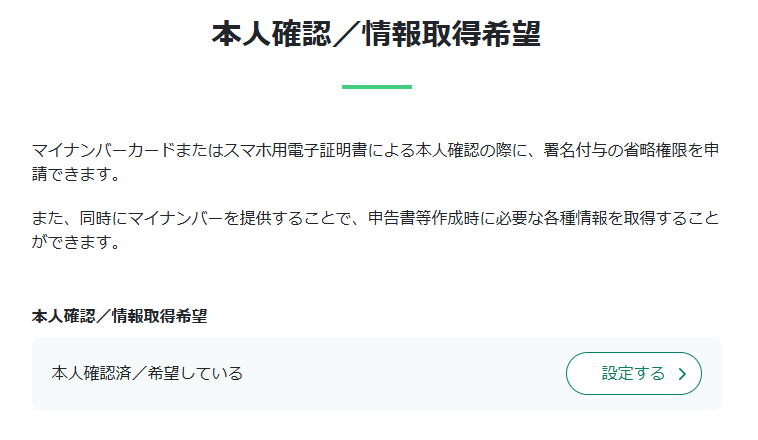
完了です。
これでe-Taxの各項目を閲覧するたびに電子証明書による追加認証を求められることはなくなりました。
私は今回(2026年)もやよいの青色申告オンラインにて電子申告しますが、今回の設定によって何か不都合が起きたらまたお伝えしたいと思います。
PR

コメント