
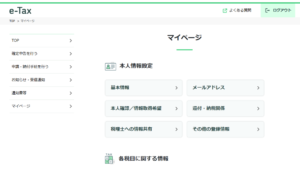
前回はe-Taxの「本人確認/情報取得希望」の設定を行いました。
今回はマイナポータルとe-Taxの連携の手順をお伝えします。

小石健と申します。YouTubeチャンネルはこちら。
マイナポータルとe-Taxを連携すると?
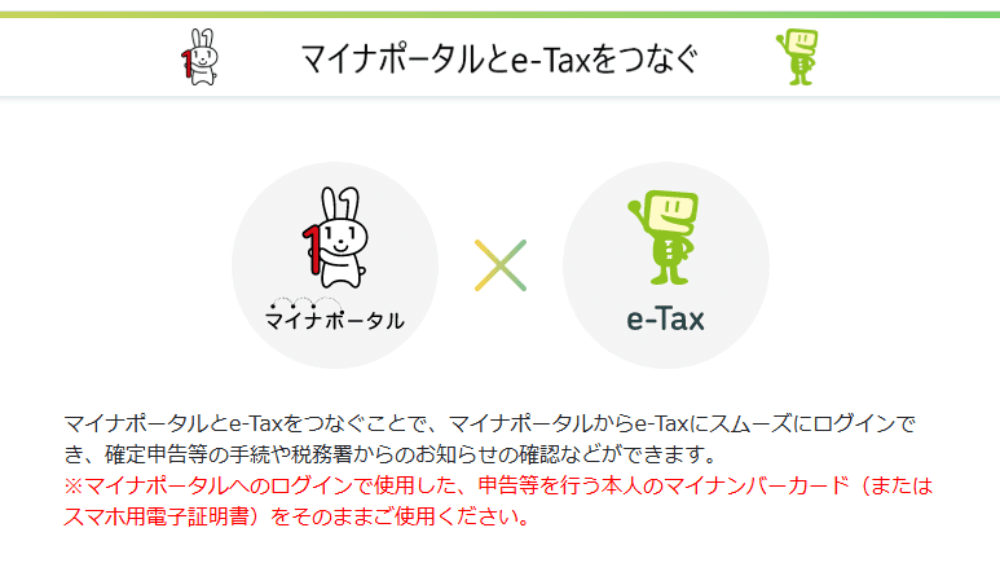
マイナポータルとe-Taxを連携することで、マイナポータルからe-Taxをログインした状態で簡単に開くことができるようになります。
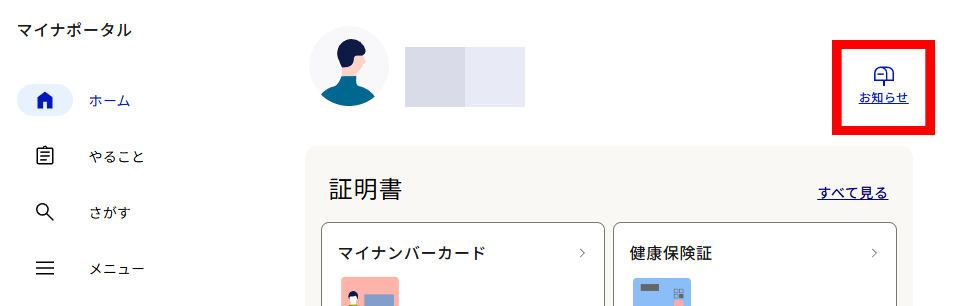
また、e-Taxの確定申告に関するお知らせなどがマイナポータルのお知らせにも通知されるようになります。
私は確定申告の際の年に一度くらいしかe-Taxにログインしないため、e-Taxからのお知らせを見逃す可能性が高い。
それがマイナポータルにも通知されるとなれば、そのおそれもなくなるかもしれない、ということで念のためマイナポータルとe-Taxを連携させることにしました。
それはともかく、これは必須作業ではないものの、e-Taxを使うためにやることが多すぎるような気がするのは私だけでしょうか。
以前にも述べたように、私は何をしたのかすぐに忘れてしまうので、こうしていちいち記事にして備忘録を残しているという次第です。
e-Taxの開始届出書の提出と電子証明書の登録については下の記事をご参照ください。

マイナポータルとe-Taxの連携手順
まず、パソコンのブラウザにてマイナポータルにログインします。
「メニュー」の「外部サイトとの連携」をクリックします。
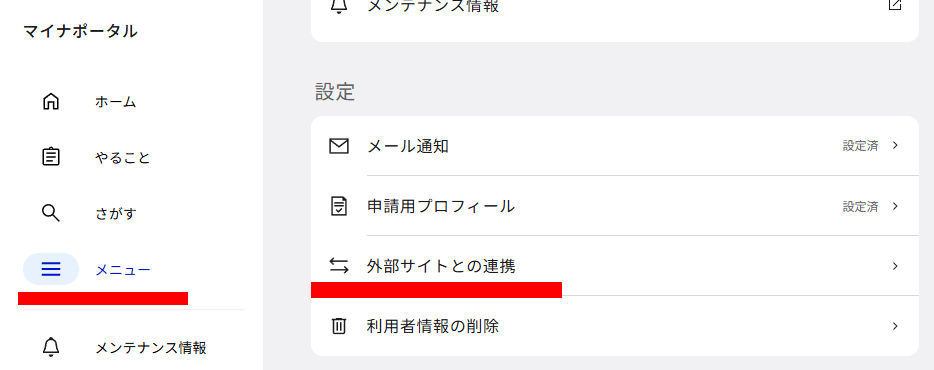
「国税電子申告・納税システム(e-Tax)」の「連携」をクリックします。
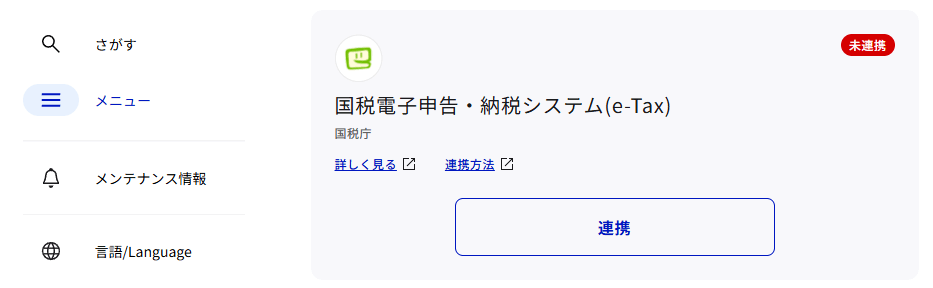
「同意確認」画面が表示されます。
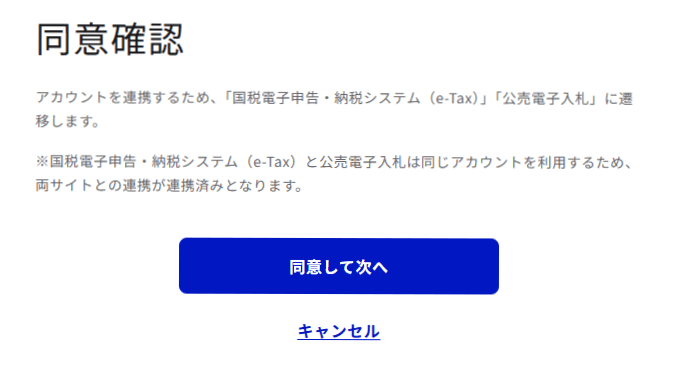
同意する場合は「同意して次へ」をクリックします。
「マイナポータルとe-Taxをつなぐ」画面が表示されます。
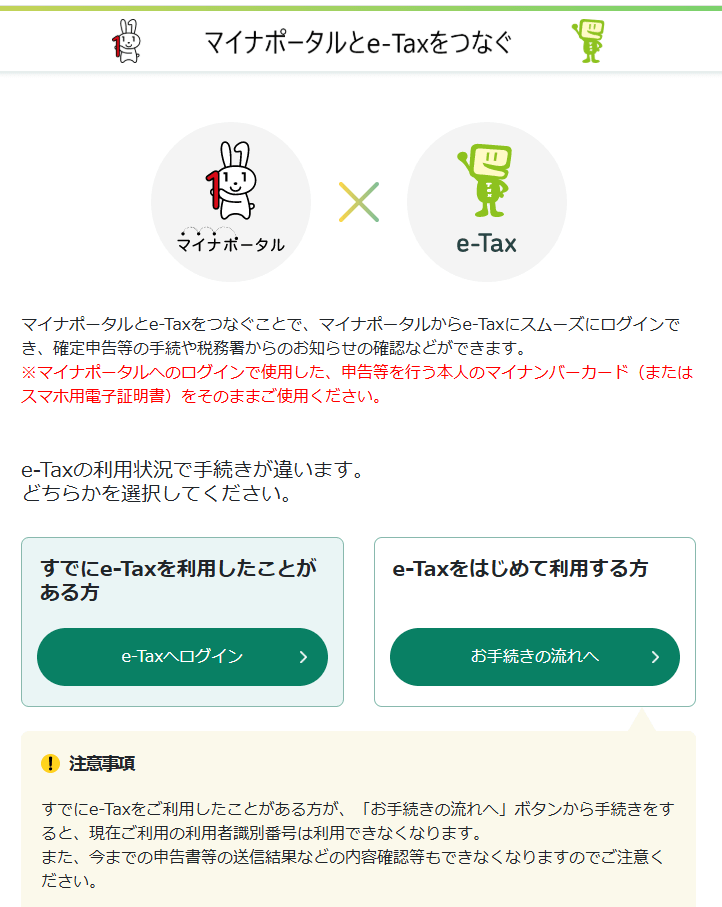
注意事項を確認したうえで、自身のe-Taxの利用状況に応じていずれかをクリックします。
その場合はQRコードが表示されます。
スマホのマイナポータルアプリの「二次元コードの読み取り」をタップしてQRコードを読み取ります。
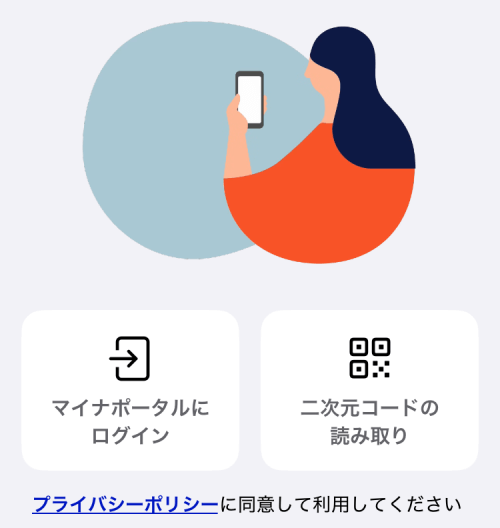
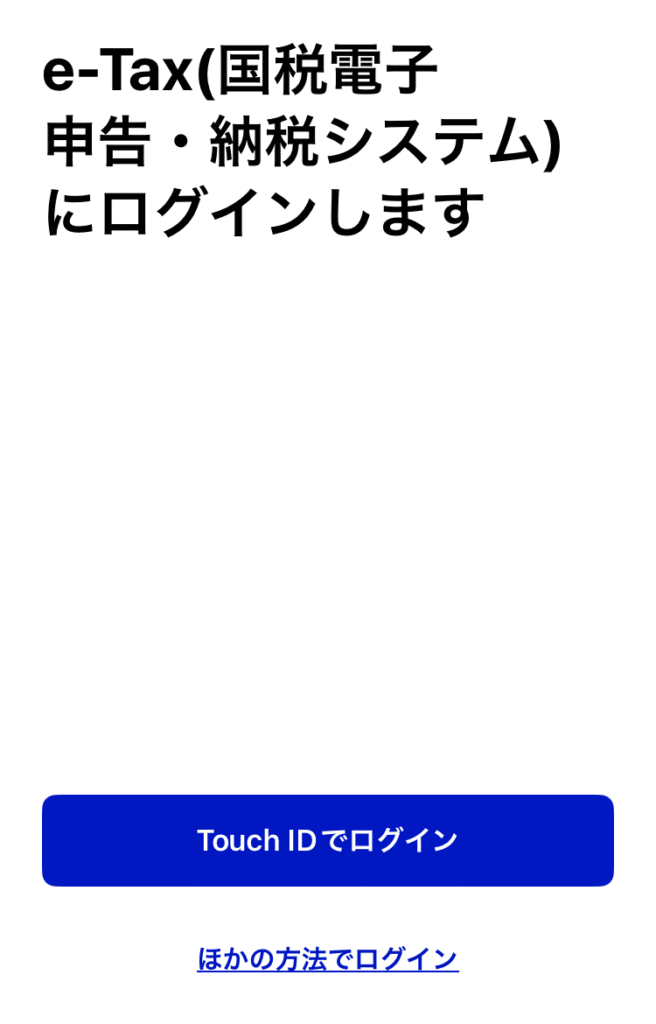
下の画面で私は「Touch IDでログイン」をタップしました。
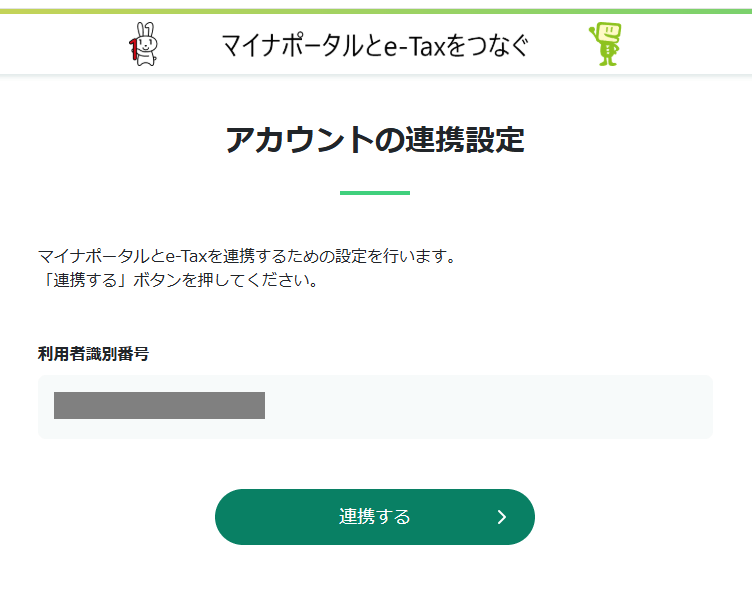
パソコンの「アカウントの連携設定」画面にて「利用者識別番号」に間違いがないか確認して「連携する」をクリックします。
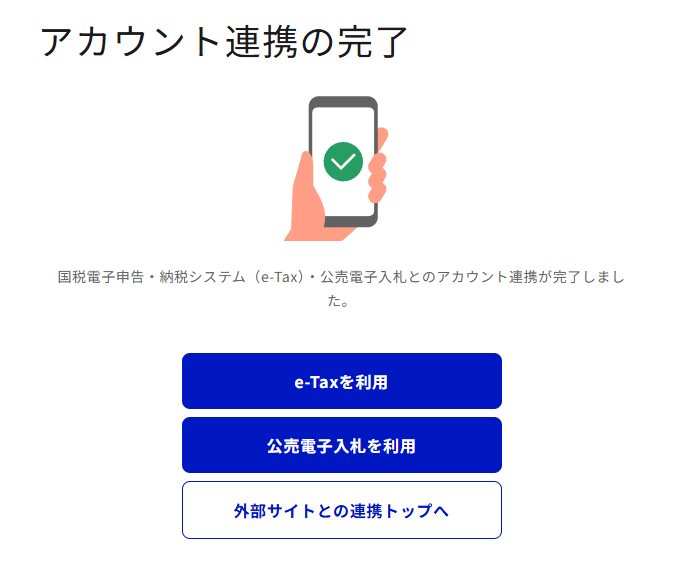
連携が完了しました。
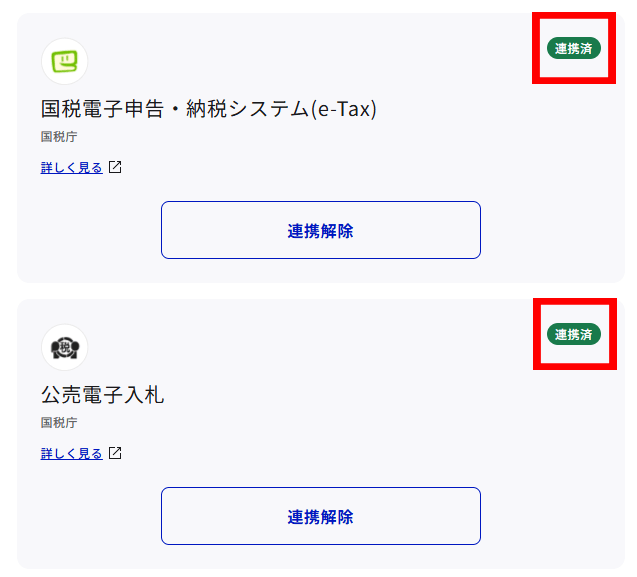
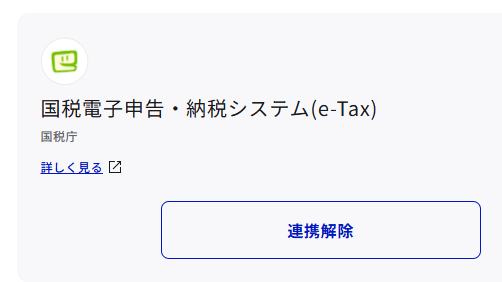
マイナポータルの「メニュー」の「外部サイトとの連携」を見ると、e-Taxと公売電子入札が「連携済」と表示されています。
そのあとマイナポータルに「【税務署からのお知らせ】e-Taxに関するお知らせのマイナポータルへの通知開始について」というお知らせが届きました。
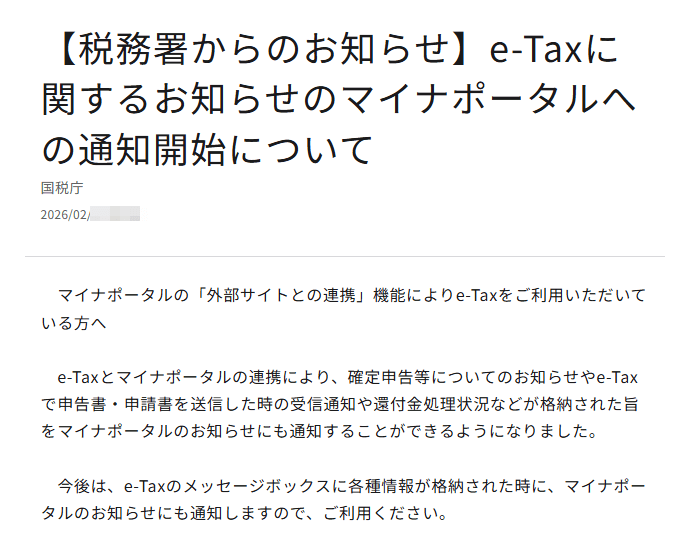
前述のようにこれでe-Taxのお知らせがマイナポータルのお知らせにも通知されるようになりました。
なお、マイナポータルの「外部サイトとの連携」から「詳しく見る」をクリックすると、ログインした状態でe-Taxを開くことができます。
これで完了です。
私は今回(2026年)もやよいの青色申告オンラインにて電子申告しますが、今回の設定によって何か不都合が起きたらまたお伝えしたいと思います。
PR

コメント