

この前、Apple認定整備済み製品のiPhone15を購入してiPhone SE2から機種変更しました。
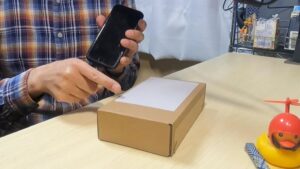
以降iPhone15は無事に使うことができていましたが、なぜかモバイル通信(LINEMO)のデータ容量がゼロになってしまいました。
そこで初めてデータ通信量をチャージしました。
今回はその手順をお伝えします。

小石健と申します。YouTubeチャンネルはこちら。
LINEMOのデータ容量がゼロになった
ちなみにiPhone SE2からiPhone15へのデータ移行は滞りなく済みました。
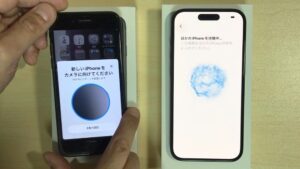
以前と同様に新しいiPhoneを使えるようになって安心…と思っていたところ、先日モバイル通信が突然遅くなりました。
私が利用しているのはLINEMO(ラインモ)です。
「My Menu(マイメニュー)」にログインして確認すると、通信ステータスが「低速」かつ「データ量残量」が「0.00GB」になっていました。
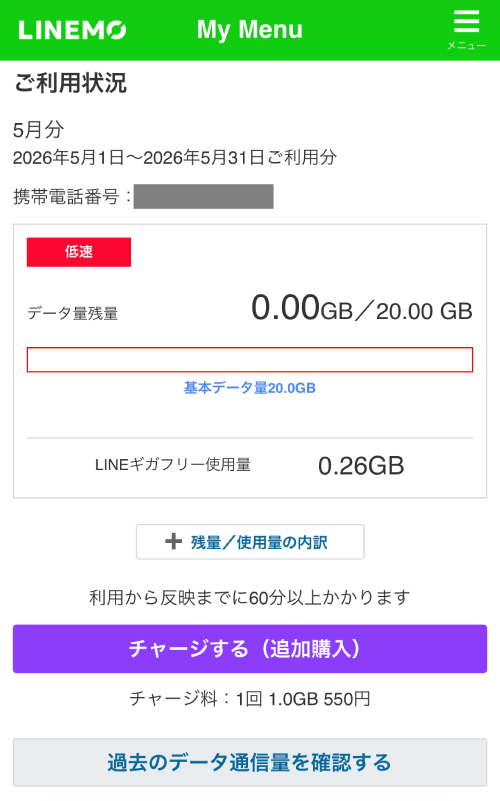
初めてギガを使い切った…
その後LINEMOからSMSが届きました。
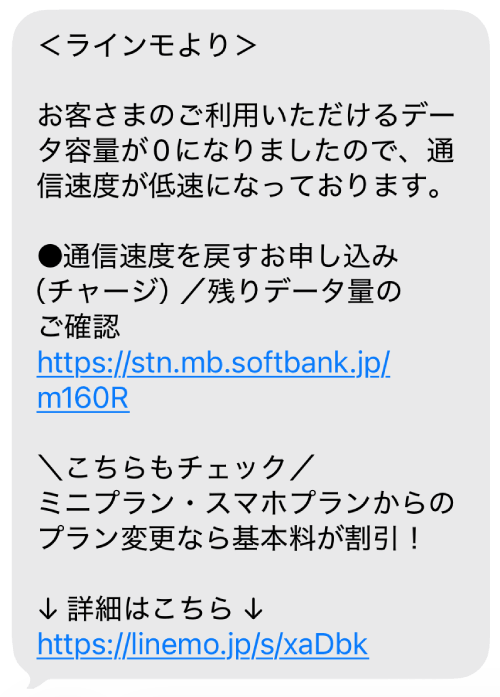
理由はおそらくXの見過ぎで、iPhoneを買い替えて浮かれていたようです。
私はUber Eats などのフードデリバリーをやっていて、通信速度が落ちると非常に困ります。
少し調べたところ、低速モードだと配達や地図のアプリが使いものにならないらしいので、さっそくデータ通信量をチャージすることにしました。
LINEMOのチャージ方法
LINEMOから届いたSMSに記載の「通信速度を戻すお申し込み(チャージ)/残りデータ量のご確認」のURLをタップしてLINEMOにログインします。
「ご利用状況」の画面の「チャージする(追加購入)」をタップします。
データ量と料金を確認して「申し込む」をタップします。
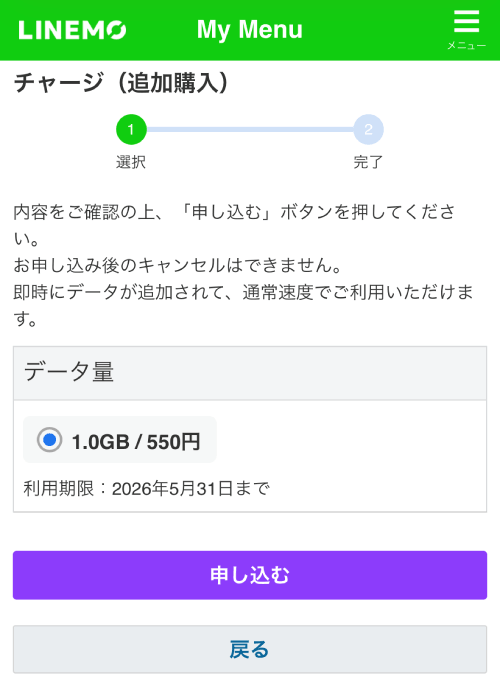
申し込みが完了しました。
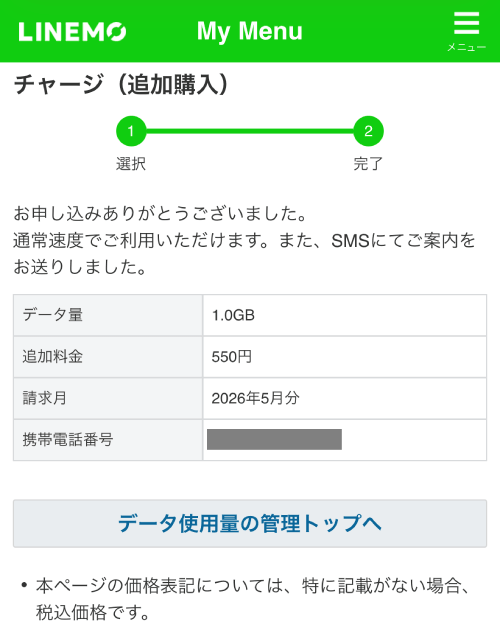
同時にSMSも届きました。
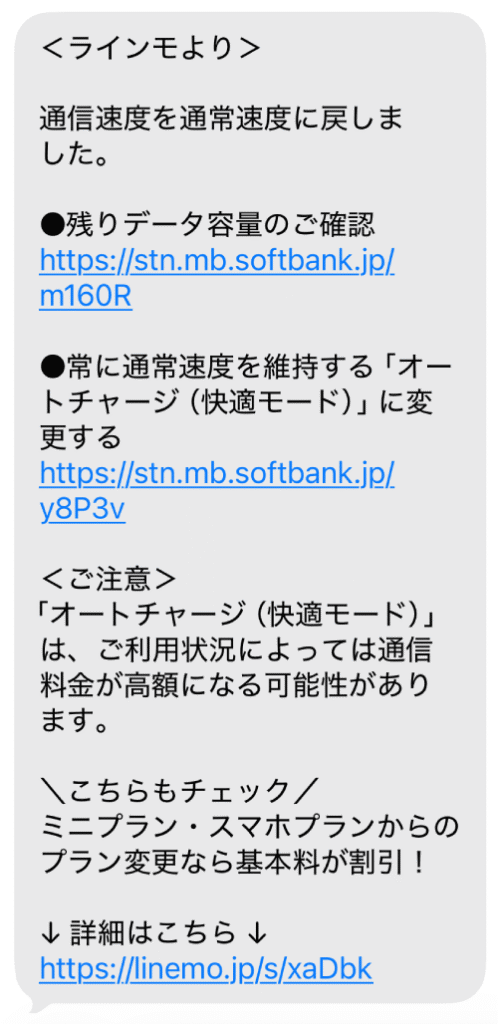
再度「ご利用状況」を確認すると、「通常」速度に戻り、データ量残量も「1.00GB」となっています。
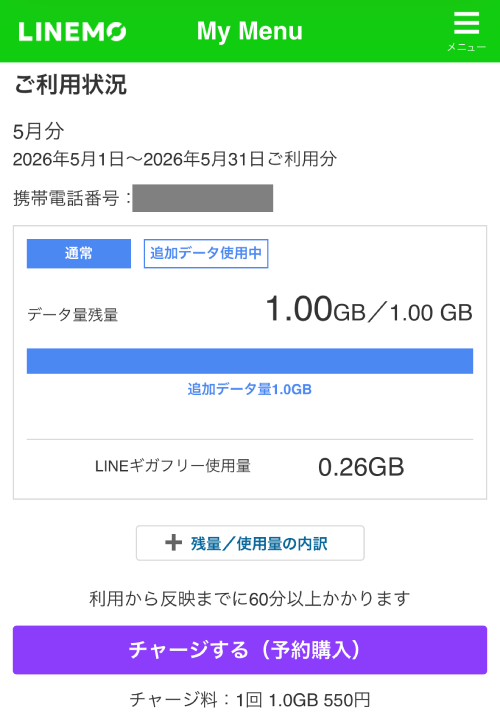
すぐに反映されました。
ちなみに「オートチャージ」の設定手順は以下のとおりです。
- My Menuの画面右上の「メニュー」をタップ。
- 「データ使用量の管理」→「オートチャージ設定」をタップ。
- 「ON」と「OFF」のいずれかにチェックを入れ「変更する」をタップ。
「ON」にすると文字どおり自動でチャージされるので、必要ない場合は「OFF」にしておきます。
Xの動画の自動再生をオフにする
私はXの動画の自動再生がオンになっていたせいで、データを浪費したようです。
よって、Xにて以下の手順によりこの設定をオフにしました。
- 画面左上の自身のアイコンをタップ。
- 「設定とプライバシー」をタップ。
- 「アクセシビリティ、表示、言語」をタップ。
- 「データ利用の設定」をタップ。
「データ利用の設定」画面にて、動画と画像の再生・読み込みなどを設定することができます。
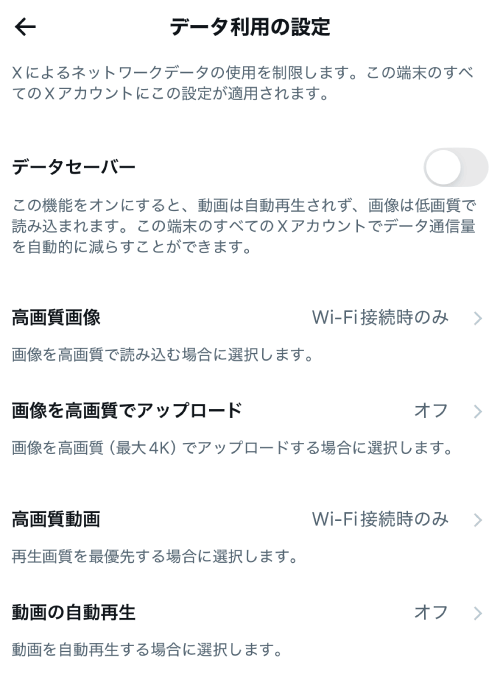
私はとりあえず上図のように設定しました。
今回、初めてのデータチャージということで、若干の「屈辱」を感じています。
普段からデータ使用量に気をつかうべきだという良い教訓になりました。
というか、現在LINEMOは私が加入しているプランよりもお得なプランがあるようです。
次回はプラン変更の模様をお伝えします。
コメント