

当ブログにて商品リンクを貼る際は「ポチップ(Pochipp)」というプラグインを利用しています。
初心者の私にも扱いやすく、かつ無料(有料版もあり)ということもあり神プラグインといえます。
ですが、最近AmazonのAPIの仕様が変わったらしく、変更の手続きをしなければならなくなったようです。
私は4年ほど前にポチップを導入したので、最初にどんな設定をしたのかきれいに忘れています。
そこでAmazonのAPIの仕様変更に備えて、最初にAPIを取得したときの模様とポチップの設定方法を記すことにしました。
ということで今回は、以前に何をしたのか参照するのための備忘録となります。
AmazonのAPI移行とポチップの再設定については下の記事をご参照ください。


小石健と申します。YouTubeチャンネルはこちら。
ポチップはAmazonのPA-APIを使う
ちなみに、ポチップの公式サイトはこちら。
困ったときはフォーラムも利用できます。
なお、アフィリエイト目的でAmazonのAPI検索をするには「Amazon Product Advertising API(PA-API)」の利用登録をしなければなりません。
また当然ですが、Amazonの商品リンクを作成するには「Amazonアソシエイト」への登録が必要となります。
AmazonのPA-APIの取得方法
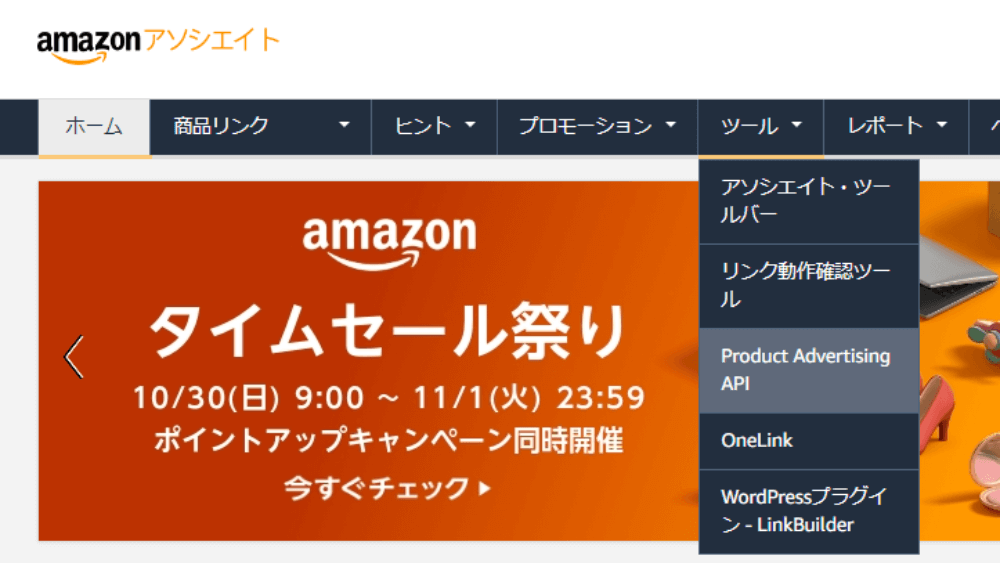
Amazonアソシエイトにログインして上のメニューの「ツール」から「Product Advertising API」をクリックします。
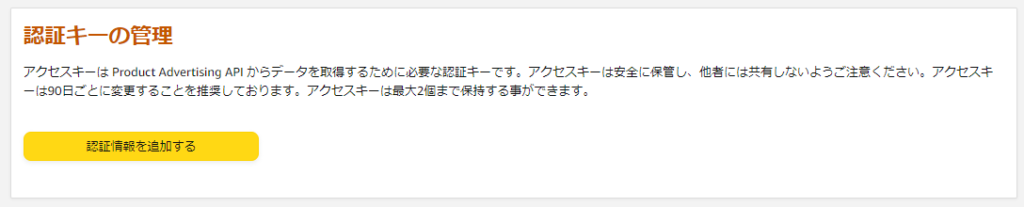
「認証キーの管理」の「認証情報を追加する」をクリックします。
「認証情報のダウンロード」画面にて「アクセスキー」と「シークレットキー」が表示されるので、どちらも忘れないように控えておきます。
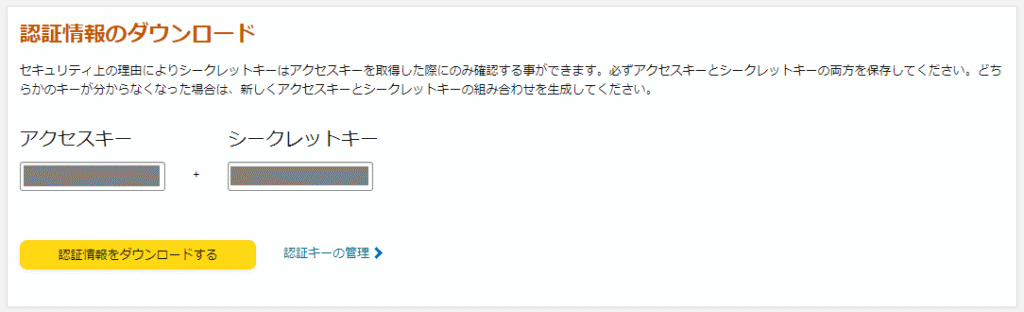
もしくは「認証情報をダウンロードする」をクリックします。
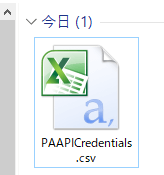
ダウンロードされたファイルにアクセスキーとシークレットキーが記載されています。
以上でAPI取得は完了です。
ポチップのAmazon設定方法
WordPress管理画面の左メニュー「ポチップ管理」の「ポチップ設定」をクリックします。
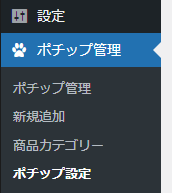
画面上部の「Amazon」のタブをクリックします。

「検索設定」にさきほど取得したPA-APIのアクセスキーとシークレットキーを入力します。
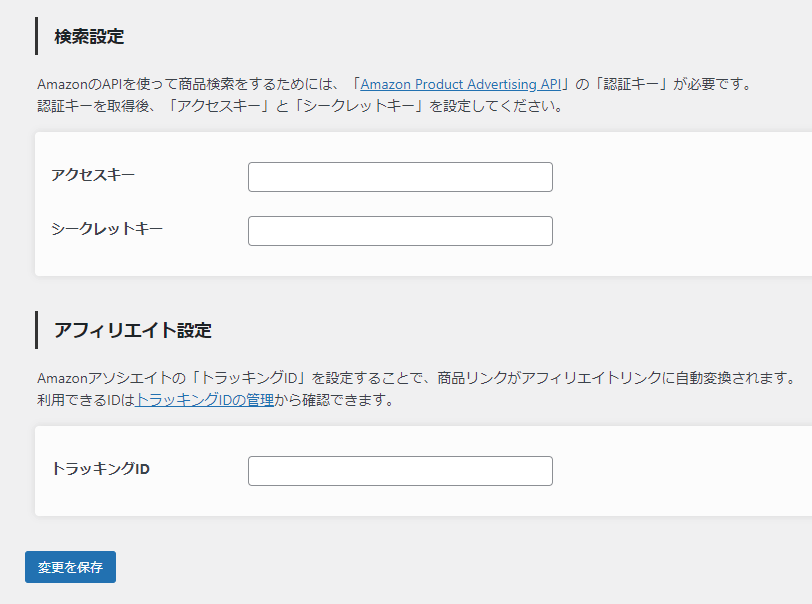
その下の「アフィリエイト設定」にAmazonアソシエイトのトラッキングIDを入力します。
以上でAmazonの設定は完了です。
AmazonのAPI移行とポチップの再設定については下の記事をご参照ください。
ちなみに私は、サーバーはConoHa WING、テーマはSWELLを利用しています。
それらを使ってWordPressのブログを始めるには下の記事をご参照ください。


コメント