

以前、私が初めて行った楽天アフィリエイトのアプリID取得とポチップ(Pochipp)の設定について記しました。

今回はその楽天ウェブサービスのAPI移行とポチップの再設定の方法をお伝えします。

小石健と申します。YouTubeチャンネルはこちら。
楽天ウェブサービスのAPI移行の通知
Rakuten Developersからのメールの通知によると、2026年5月14日をもって楽天の旧APIバージョンは廃止され機能しなくなる、とのことです。
これにより「アプリの再登録、新しいAPIドメインへの移行、最新APIバージョンのご利用が必須」となります。
ポチップでは、WordPressの管理画面にて設定を開くと、楽天の旧APIは非推奨とのことで移行をうながされます。
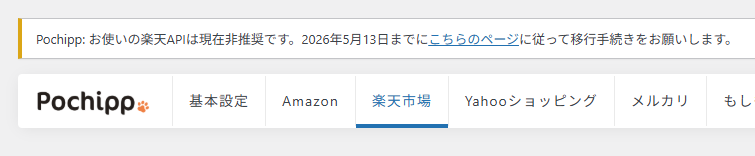
ポチップの場合、今回の楽天API移行の対象者は以下のとおりです。
- 楽天APIを利用してポチップの検索を行っている人
- 楽天APIで過去商品を行い、ポチップの「自動価格更新機能」を利用している人
ということで、WordPressにてポチップを利用している私もその手続きを行いました。
以下、Rakuten Developersでのアプリの新ID取得とポチップの再設定の手順となります。
Rakuten DevelopersでアプリID再発行
Rakuten Developersにログインして画面右上の「アプリID発行」をクリックします。

上の画面で「アプリ情報の確認」をクリックすると「アプリ一覧」にて以前登録したアプリIDが表示されます。
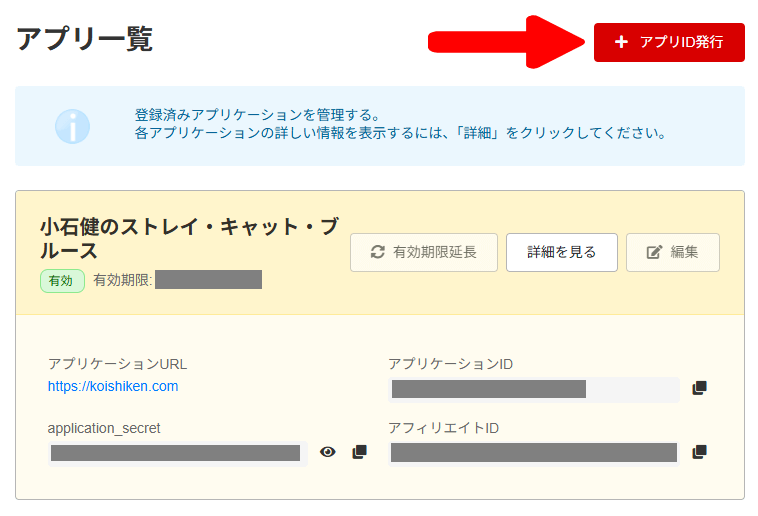
この画面の「アプリID発行」をクリックしても同様に進みます。
「新規アプリ登録」画面にて「アプリ新規作成フォーム」の各項目を入力・選択します。
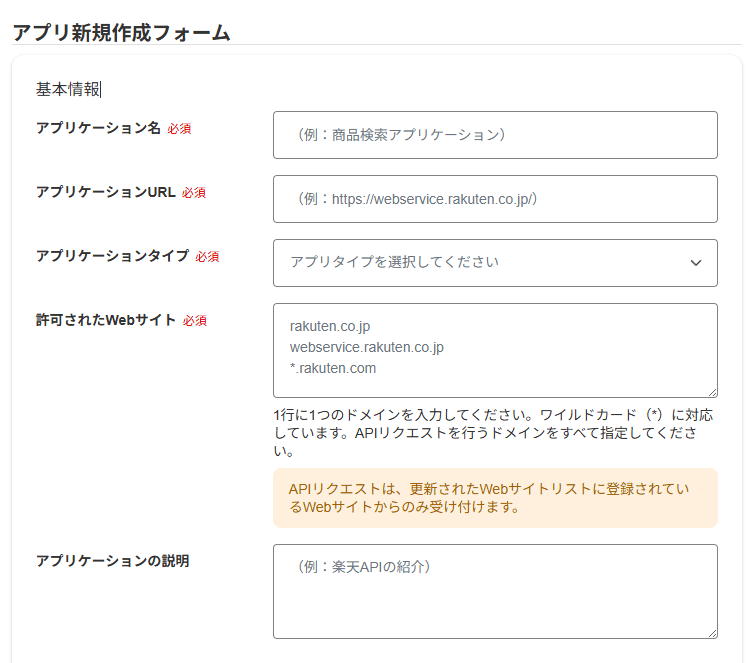
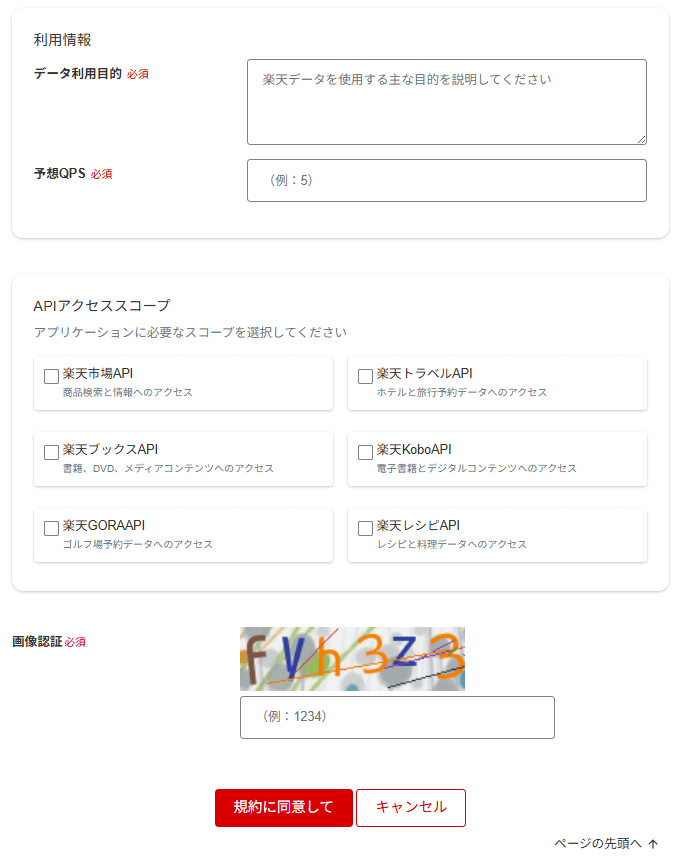
- 「アプリケーション名」:アプリ名やサイト名を入力。
私はサイト名を日本語で入力したところ「アプリケーション名に特殊文字を含めることはできません」と表示されて弾かれたため「koishiken」と入力。 - 「アプリケーションURL」:アプリURLやサイトURLを入力。
- 「アプリケーションタイプ」:「Webアプリケーション」を選択。
- 「許可されたWebサイト」:アプリケーションURLのドメインを入力(URLの「https://」と末尾のスラッシュを削除)。
- 「アプリケーションの説明」:私は未入力のまま。
- 「データ利用目的」:私は「アフィリエイトで商品を検索するため。」とポチップの例と同じ表記にした。
- 「予想QPS」:「5」と入力。
- 「APIアクセススコープ」:「楽天市場API」にチェックを入れる。
「画像認証」に表示されている文字列を入力して「規約に同意して」をクリックします。
「アプリ一覧」画面に新たに取得したアプリIDが表示されました。
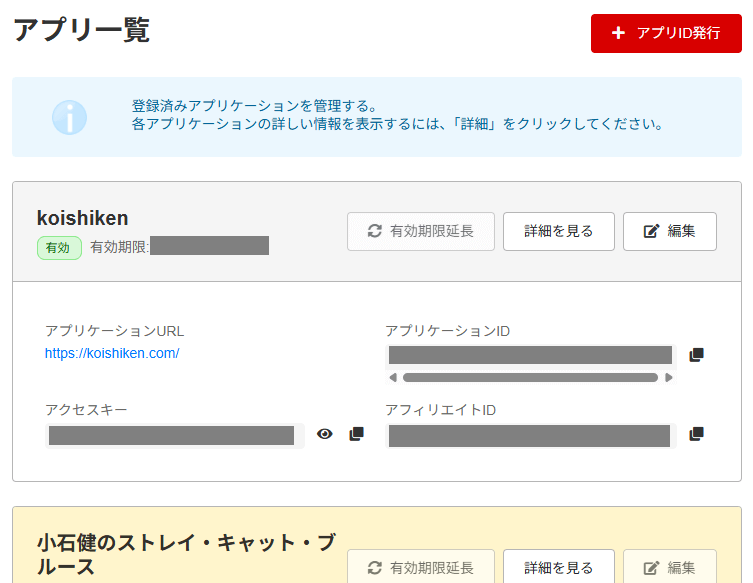
ちなみに、以前のアプリIDは編集や削除をすることができなかったので、私は放っておきました。
ポチップの設定方法
WordPress管理画面の「ポチップ管理」の「ポチップ設定」をクリックします。
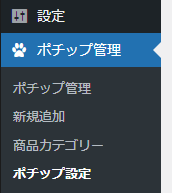
画面上の「楽天市場」のタブをクリックします。
新たに取得した「アプリID」と「アクセスキー」と「アフィリエイトID」を入力します。
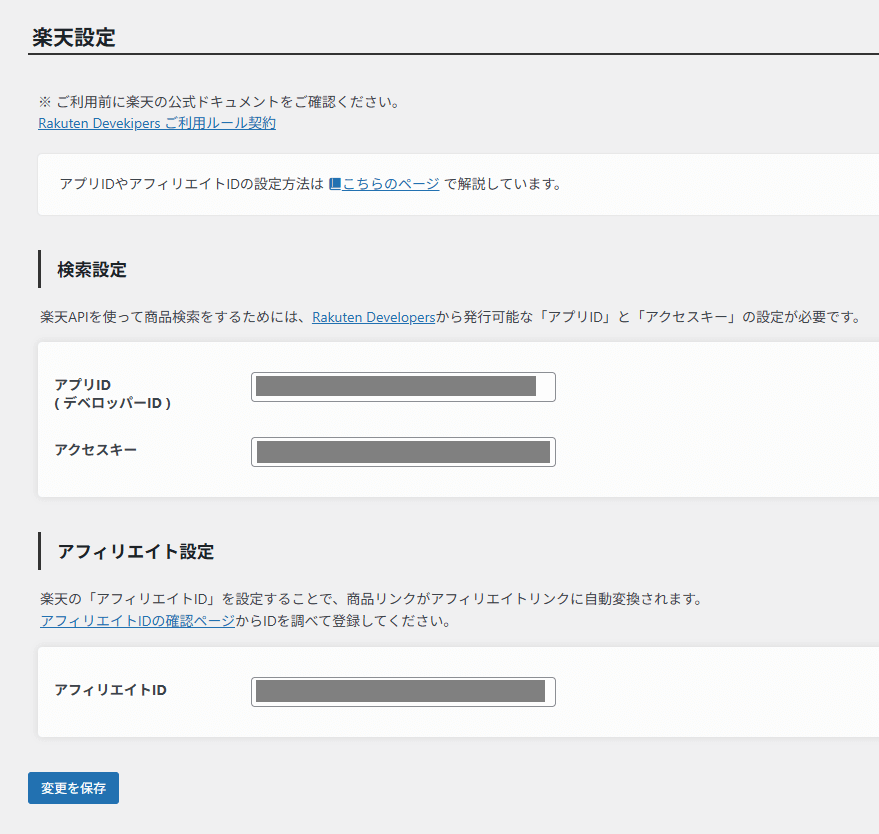
私のアフィリエイトIDは前と同じだったのでそのままにしました。
再度この画面を見たら画面上部の楽天API移行のメッセージは消えていました。
また、ポチップの楽天市場で検索を行ったところ、無事商品が表示されました。
以上で完了です。
ちなみに私は、サーバーはConoHa WING、テーマはSWELLを利用しています。
それらを使ってWordPressのブログを始めるには下の記事をご参照ください。


コメント