
以前、デスクトップパソコンの初期化とリサイクル回収の模様をお伝えしました。
今回は古いノートパソコンのデータ消去とリサイクル回収の方法を解説します。

小石健と申します。YouTubeチャンネルはこちら。
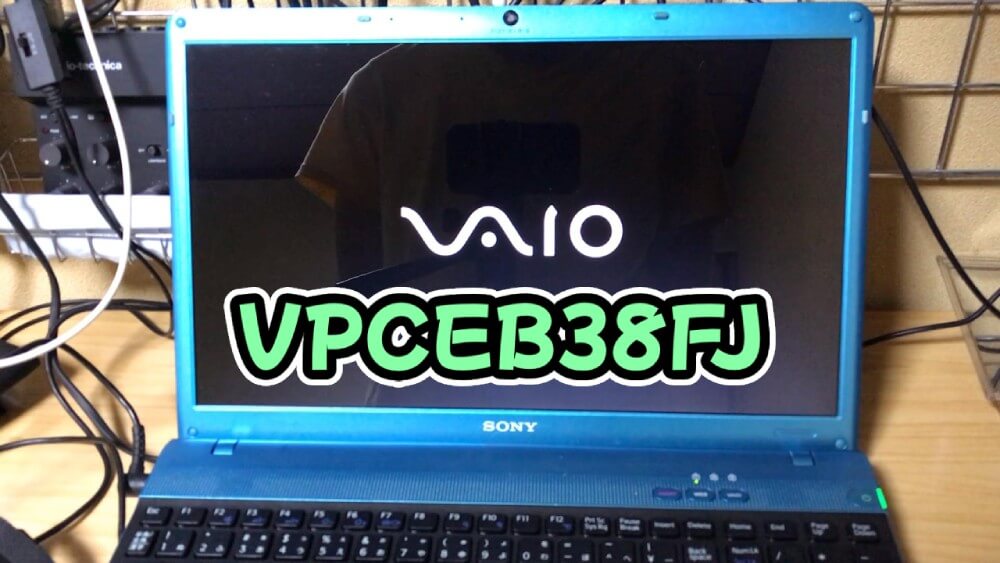
SONYのVAIO「VPCEB38FJ」
今回処分するノートパソコンはSONYのVAIO「VPCEB38FJ」です。
16年前(2010年)に購入しました。
上記のデスクトップパソコン(現在処分済み)に買い替えたあとはまったく使っていません。
前々から処分したいとは思っていたものの、億劫でそのまま10年ほど放置していました。
完全に壊れて操作不能になると困る、ということで重い腰をあげてデータ消去して処分しようと思った次第です。
ちなみにVPCEB38FJの主なスペックは以下のとおりです。
- CPU:Core i3-370M プロセッサー
- メモリ:4GB
- ストレージ:HDD 約500GB
- OS:Windows7 Home Premium 64ビット
(あとでWindows10にアップグレード)
某家電量販店にて約19万円で購入しましたが、性能は今とは隔世の感があり、これではゲームや動画編集など満足にできません。
今さら売れたところで二束三文…。
売る手間が面倒なので、以前のデスクトップパソコン同様リサイクル回収してもらうことにしました。
事前の注意
今回のVPCEB38FJは以下の工程で処分しました。
- リカバリーディスク作成
- データ消去
- リサイクル回収
リカバリーディスク作成は「VAIO Care」、データ消去は「データ消去ツール」という、あらかじめパソコンに搭載されたソフトやツールを使います。
作業が完了するとデータの消去はもちろん、Windowsも起動できなくなる、という便利機能です。
今回初めて知りましたが…。
そのうえで私は以下の前提で作業を行いました。
- データはバックアップしない。
- リカバリーディスクはデータ消去後に破棄する。
すでに新しいパソコンに移行済みのデータはそのまま消去します。
また、リカバリーディスクは作成しないとデータ消去の作業に移ることはできませんが、パソコンのリサイクル回収後は用済みとなるので廃棄します。
リカバリーディスクの作成
以下の内容の詳細は、YouTubeにアップした動画をご参照ください。
データ消去の前に、まずリカバリーディスクを作成します。
なお、以下の作業は周辺機器を取り外し、ACアダプターを接続したうえで行う必要があるそうです。
- スタート→「VAIO Care」をクリック、もしくは「ASSIST」ボタンを押す。
- VAIO Careが起動したら左メニューの「リカバリーと復元」→「リカバリー」をクリック。
- 「リカバリーメディアの作成」をクリック。
- 「リカバリーメディアの作成」画面で「次へ」をクリック。
- 開いたディスクトレイに未使用のディスクを入れる。
- リカバリーディスクを作成する。
- 「完了」の画面で「OK」をクリックする。
- VAIO Careを閉じる。
「使用できるディスクの種類」として下図のように表示されました。
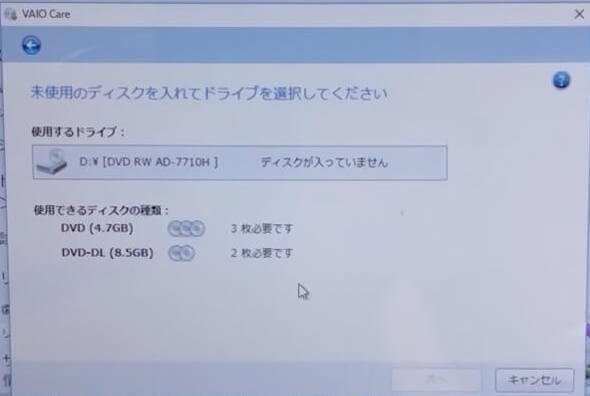
私はDVD-RWを3枚使用しました。
ちなみに、そのうちの1枚は100円ショップのセリアで購入したDVD-RWを使いましたが、問題なく作成することができました。
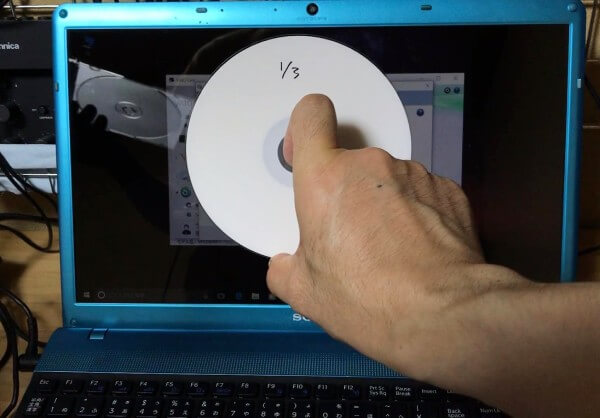
前述のように、リカバリーディスクはパソコンのリサイクル回収後に用済みとなるので、それぞれのディスクには「1/3」などとペンで簡単に記入するだけにしました。
データを消去する
そのあと、リカバリーディスクの1枚目を入れ、そのままパソコンをシャットダウンします。
以下パソコンのデータ消去を行います。
- パソコンの電源を入れる。
- 「Windowsブートマネージャー」が起動する。
- 矢印キーで「VAIO Careレスキュー」を選択してEnterキーを押す。
- VAIO Careレスキューが起動したら「ツール」をクリック。
- 「VAIOデータ消去ツール」をクリック。
- 注意事項の画面で「次へ」をクリック。
- データ消去する内蔵ハードディスクにチェックを入れ「次へ」をクリック。
- 希望のデータ消去方式にチェックを入れ「次へ」をクリック。
- 「データ消去の確認」画面で同意事項にチェックを入れ「消去開始」をクリック。
- 「実行してよろしいですか?」と表示されたら「はい」をクリック。
- データ消去が開始される。
- 「データ消去が終了しました」の表示とともにディスクトレイが開く。
- ディスクを取り出し「OK」をクリック。
- 自動でパソコンの電源が切れる。
データ消去方式について、私は「推奨」の「固定値0で1回上書き」を選択しました。
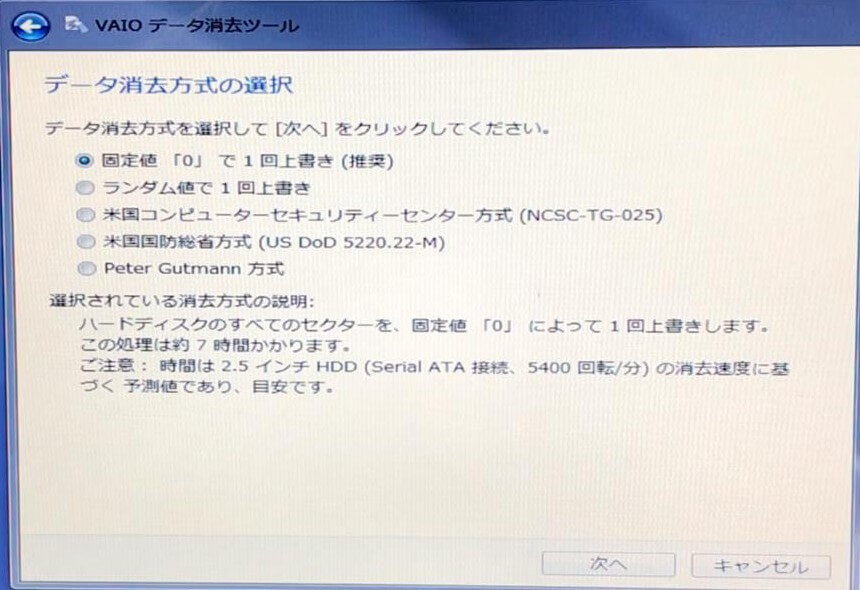
その下に「この処理は約7時間かかります」と表示されましたが、私は約2時間ほどで終わりました。
以上でデータ消去は完了ですが、試しにパソコンの電源を入れたところ、真っ黒の画面に「Operating System Not Foud_」と表示され、Windowsが起動しなくなりました。
これでOK…のはず。
リサイクル回収してもらう
以前に述べたように、「PCリサイクルマーク」が貼付してあるパソコンは各メーカーの回収対象となります。
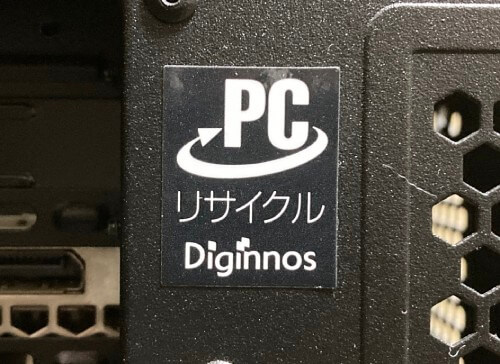
VPCEB38FJも対象につき、無料で引き取ってもらうことにしました。
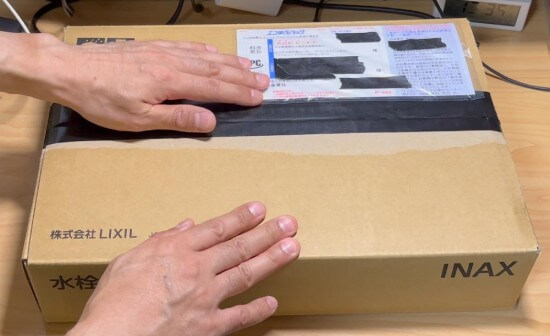
手順は以前のデスクトップパソコンと同様で、届いた伝票(エコゆうパック伝票)を梱包したパソコンに貼り付けるだけ。
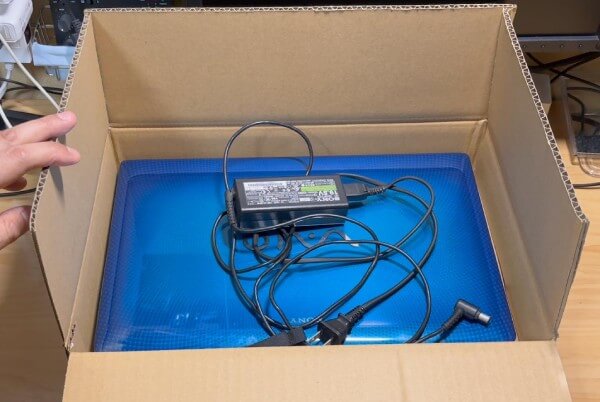
あとは郵便局(簡易郵便局を除く)に持ち込みます(または自宅集荷)。
早くやればよかった
今回はVAIOに搭載されていたソフトとツールのおかげで簡単にデータ消去することができました。
もっと早くやればよかった…。
パソコンが壊れたらそれができず、物理的に破壊しなければならないからです。
その点で、10年放っておいても電源が入り操作できたのは幸いでした。
ということで、次回のパソコンの初期化やデータ消去は早めに行おうと思った次第です。
パソコンの買い替えをお考えの際は、下の記事も参照していただけたら幸いです。
コメント