

以前、e-Taxの「事前準備セットアップ」のインストールについて解説しました。
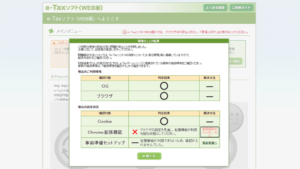
あれからパソコンを買い替え、確定申告が近づいてきたので再びインストールしました。
今回は事前準備セットアップのインストールの手順を改めてお伝えします。

小石健と申しますYouTubeチャンネルはこちら。
何より備忘録として記す

確定申告は年に一度のため、私は前回どんな作業をしたのかきれいに忘れてしまいます。
おりしも先日1年ぶりにe-Taxにログインしたところ、何やらサイトのデザインや仕様が変わっていて、しきりに「事前準備セットアップ」をうながされました。
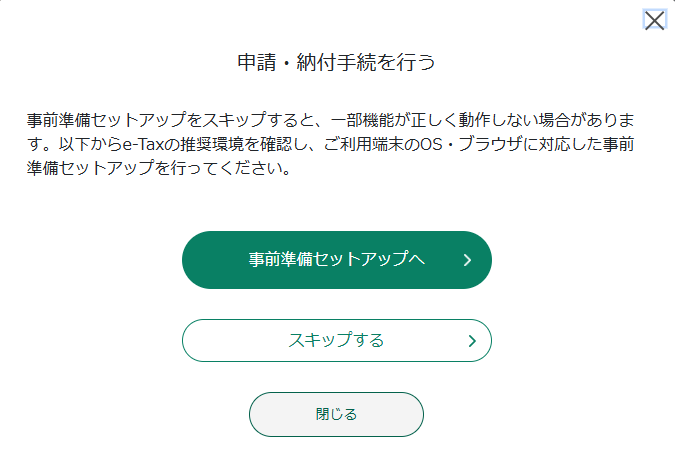
「これは以前にインストールしたよな?」と思いましたが、そういえばパソコンを買い替えたことを忘れていました。
ということで、新パソコンにて再び事前準備セットアップのインストールを行いました。
来年また何をしたのか思い出せなくなるおそれがあるので、こうして自分のためにブログで備忘録を残しておくという次第です。
「事前準備セットアップ」とは?
そもそもe-Taxの「事前準備セットアップ」とはなんぞや、について述べます。
確定申告の際に「e-Taxソフト(WEB版)」を使えば、Webからe-Taxでの申請や帳票のダウンロードをすることができます。
その場合、e-Taxソフトのインストールは不要ですが、使用しているパソコンの環境を整えなければなりません。
それには「事前準備セットアップ」ツールと「拡張機能」をインストールする必要があります。
利用環境や利用条件などの詳細はe-Taxのページをご覧ください。
それ以前に行うe-Taxの開始届出書の提出と電子証明書の登録については下の記事をご参照ください。

ただ、会計ソフトからなら電子申告自体はできるようです。
私は「やよいの青色申告オンライン」を使っていますが、問題なく申告できた記憶があります。
PR


とはいえ事前準備セットアップを行っていないと、e-Taxから帳票をダウンロードすることはできないようです。
帳票も会計ソフトからダウンロードできたような気がしますが、私は念のため事前準備セットアップを行うことにしました。
「拡張機能」については下の記事をご参照ください。

事前準備セットアップのインストール
以下はWindows11のパソコンでの手順となります。
詳細は「(Windows用)セットアップインストールマニュアル」をご参照のうえ自己責任にて行ってください。
まず、e-Taxのページの「事前準備セットアップ(Windows用)」をクリックします。
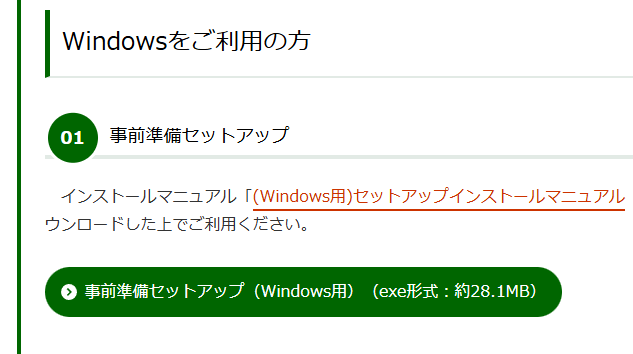
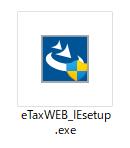
ダウンロードフォルダにダウンロードされたインストーラーをダブルクリックして起動します。
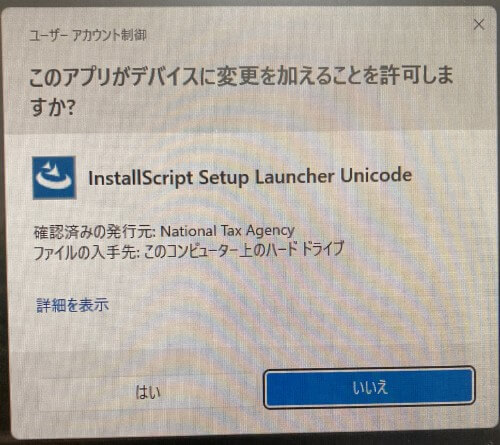
「ユーザーアカウント制御」画面が表示されたら「はい」をクリックします。
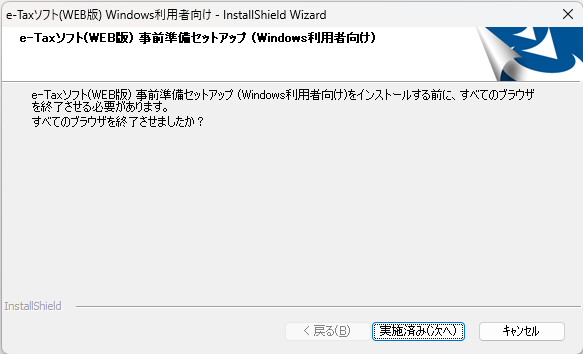
事前準備セットアップウィザードが開くので、すべてのブラウザを終了させたうえで「実施済み(次へ)」をクリックします。
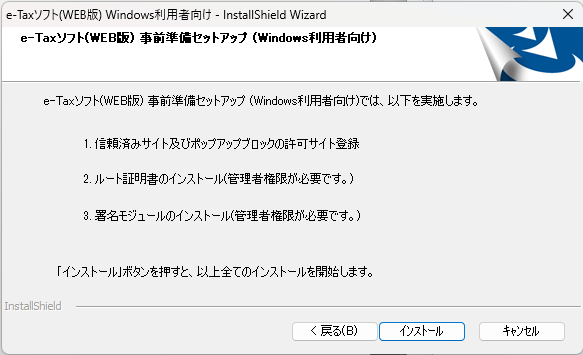
内容を確認して「インストール」をクリックします。
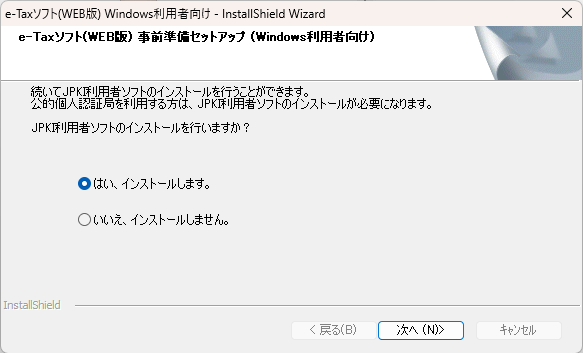
JPKI利用者ソフトをインストールする場合は「はい、インストールします。」にチェックを入れ「次へ」をクリックします。
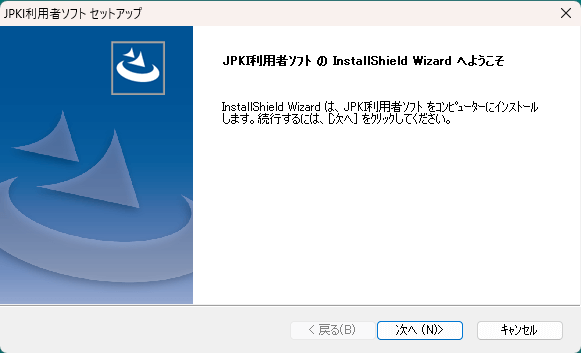
JPKI利用者ソフトのインストールウィザードが開くので「次へ」をクリックします。
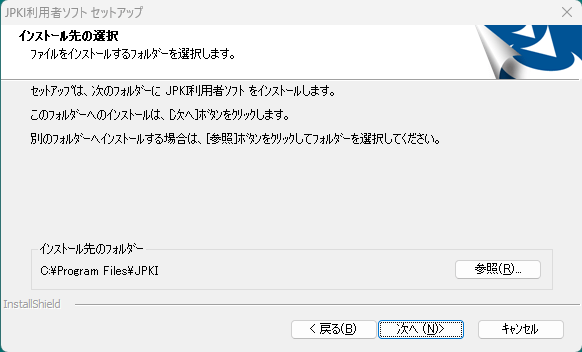
私は「インストール先の選択」はそのままで「次へ」をクリックしました。
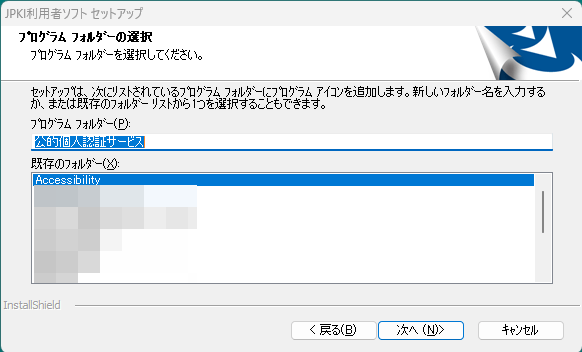
私は「プログラムフォルダーの選択」はそのままで「次へ」をクリックしました。
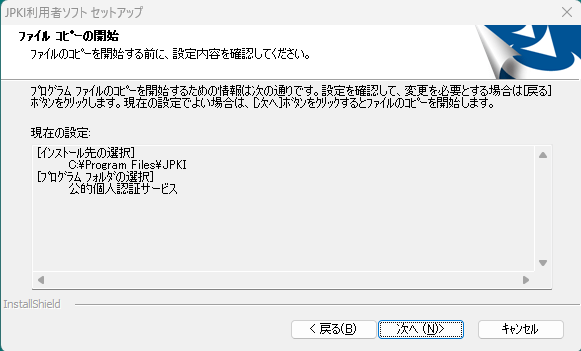
内容を確認して「次へ」をクリックします。
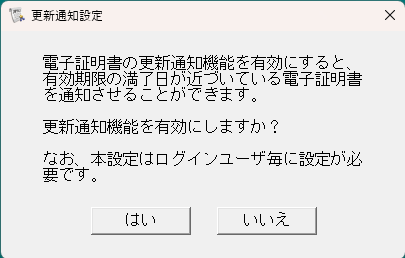
電子証明書の更新通知機能は、私は「はい」をクリックして有効にしました。
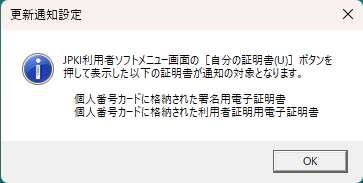
電子証明書の更新通知機能の対象を確認して「OK]をクリックします。
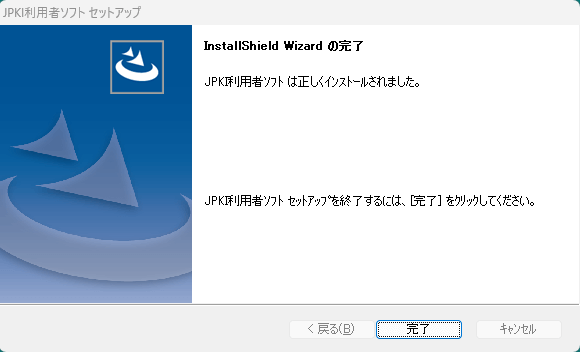
JPKI利用者ソフトがインストールされました。「完了」をクリックします。
事前準備セットアップが完了しました。「完了」をクリックします。
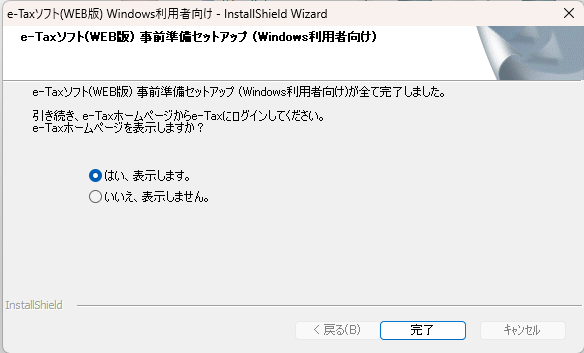
以上でe-Taxの事前準備セットアップは終了です。
つづいて次回は「拡張機能」のインストールについてお伝えします。
PR

コメント