
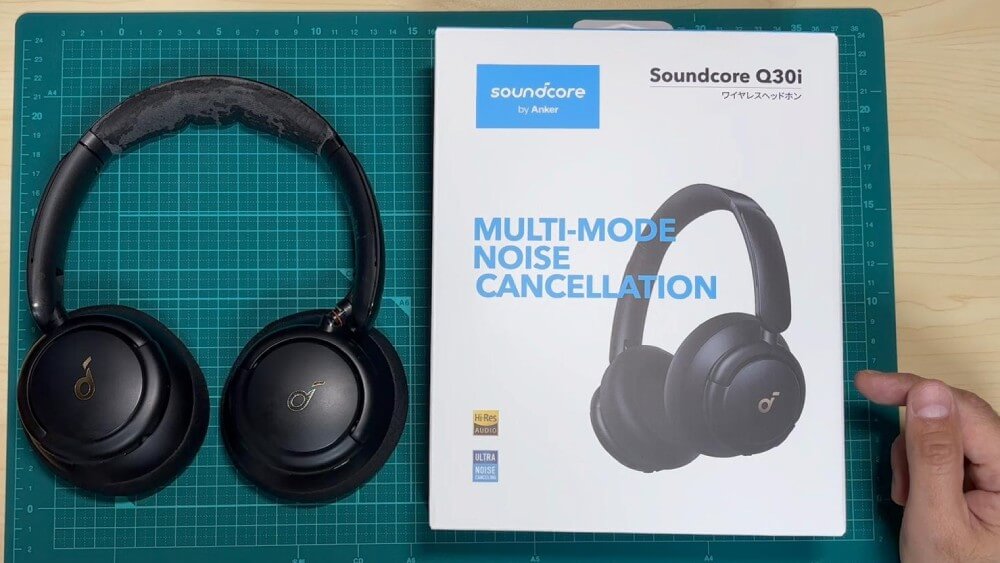
5年ほど使用したAnkerのヘッドホン「Soundcore Life Q30」が壊れました。
そこで先日、同じAnkerの「Soundcore Q30i」を購入しました。
今回はLife Q30と比較しつつ、Q30iの機能や使い勝手などをお伝えします。

小石健と申します。YouTube動画はこちら。
Soundcore Q30i購入
今回の内容についてはYouTubeに動画もアップしているので、よければこちらもご覧ください。
私はAmazonにて7990円で購入しました。


9990円だったのが、タイムセールで2000円割り引かれていました。
5年前に同じくAmazonで購入したLife Q30(以下「Q30」)は、割り引きなしの8990円でした。
Q30よりも1000円安く買えた…。
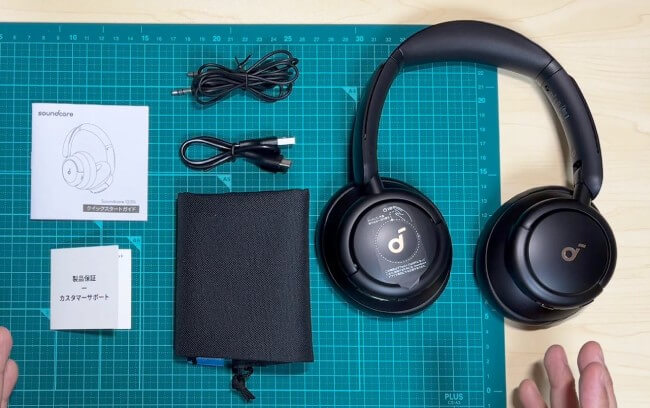
Q30iの内容は以下のとおりです。
- 本体
- 有線接続用のAUXケーブル(3.5mm)
- 充電用のUSBケーブル(type-Aとtype-C)
- 収納用ポーチ
- クイックスタートガイド
- 製品保証・カスタマーサポート
仕様
ちなみにQ30の詳細は、5年前に投稿したYouTubeのレビュー動画をご参照ください。
結論からいうと、Q30iはQ30から良い意味であまり変化はなく、性能や使い勝手について個人的に大きな不満はありませんでした。
以下はQ30と比較したQ30iの主な仕様です。
| Q30i(新) | Q30(旧) | |
|---|---|---|
| 発売 | 2025年5月 | 2021年1月 |
| 重量 | 263g | 260g |
| ドライバー | 40mmダイナミックドライバー | |
| ノイズキャンセリング | ウルトラノイズキャンセリング | |
| 通信規格 | Bluetooth 5.3 | Bluetooth 5.0 |
| 対応コーデック | SBC / AAC | AAC / SBC |
| 周波数応答 | 20Hz~40kHz | 16Hz~40kHz |
| 再生時間 | ノイズキャンセリングモード:最大50時間 通常モード:最大80時間 | ノイズキャンセリングモード:最大40時間 通常モード:最大60時間 |
| バッテリー容量 | 800mAh | 720mAh |
| 満充電時間 | 約2時間 | |
| 短時間充電 | 10分間の充電で約10時間再生 | 5分間の充電で約4時間再生 |
| マルチポイント接続 | 対応 | |
| ハイレゾ | 有線接続のみ対応 | |
| 保証 | 18か月 (Ankerの会員登録で6か月延長) | |
耳バカ&メカ音痴の私には、対応コーデックだの周波数応答だのの意味は正直わかりません。
再生時間が増えたのと、短時間充電の効率が良くなったのがありがたいと思いました。
外観
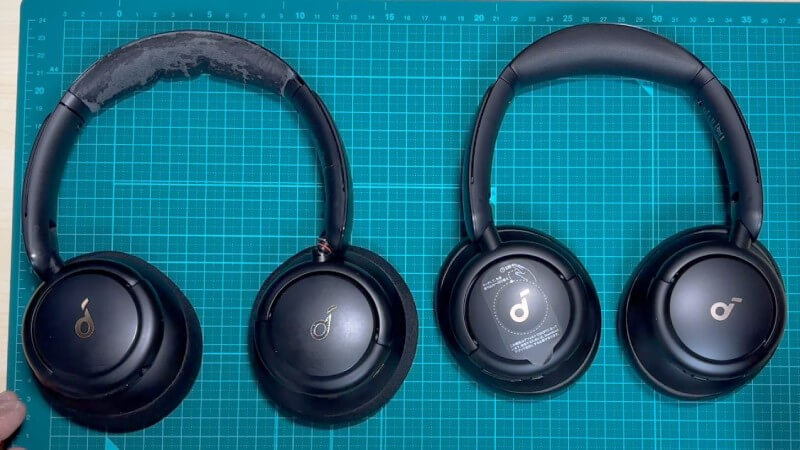
Q30iとQ30の外観も、ぱっと見はだいたい同じです。
ヘッドバンド
レザー素材のクッションの感触はQ30と変わりませんが、その幅はQ30iの方が少し狭くなっています。
Q30は5年でボロボロです…。
ヘッドバンドは左右それぞれ伸ばすことができ、その長さはQ30と同じかと思います。
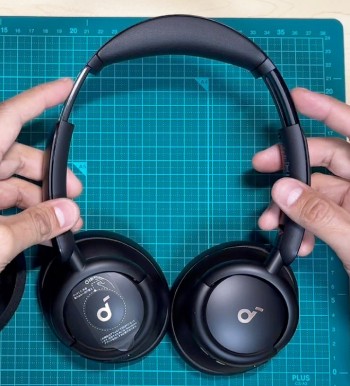
Q30は左右の外側に「ACTIVE NOISE CANCELLING」の表記がありますが、Q30iにはありません。
イヤーカップ
レザー素材のイヤーパッドの感触もQ30と変わらず、装着したときのフィット感もヘッドバンドとともに私には違和感はありません。
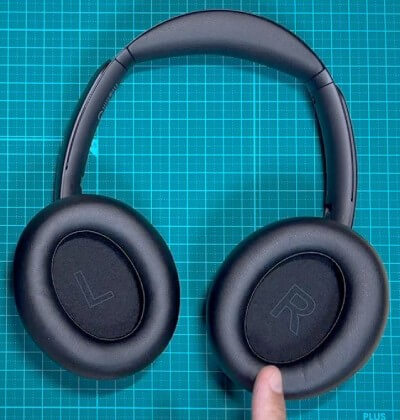
上部のマイクについては公式サイトや説明書には記載されていませんが、おそらくノイズキャンセリングのための集音マイクかと思います。
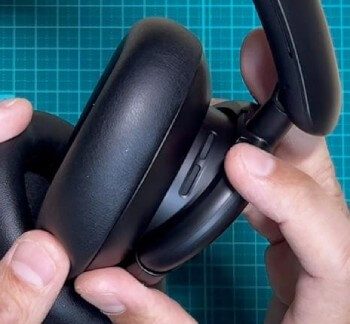
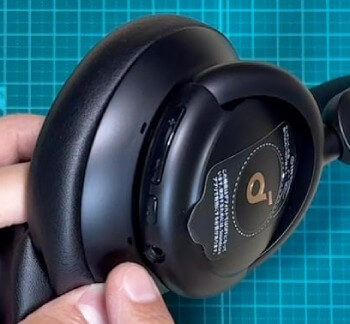
下部の穴も同様で、こちらは通話のためのマイクかと思われます。
ハウジングのロゴは微妙に違い、Q30iの方が若干太く短いデザインです。
可動範囲はQ30と同じ感じです。
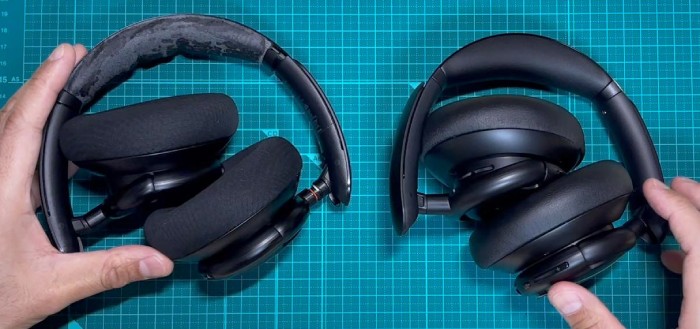
折りたたんだ状態のサイズ感も同じです。
ボタン類の機能
Q30iのボタンの種類はQ30と同じです。
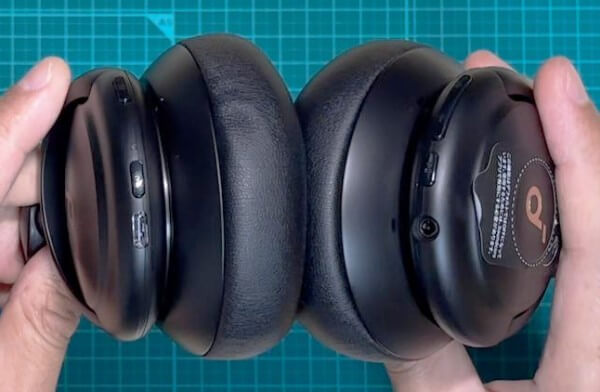
Q30iはボタンにその機能を示す記号の刻印があり、わかりやすくなっています。
ただ、Q30iは音量の+とーのボタンが一体になっています。
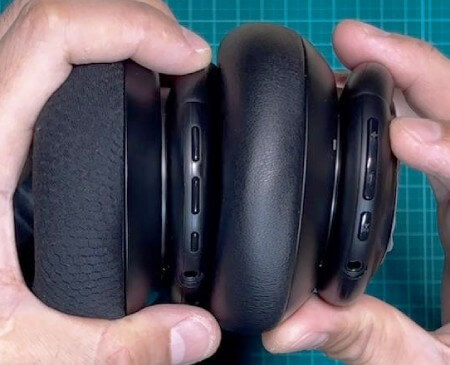
それぞれ独立していたQ30の方が押しやすいと思いました。
左耳(L)
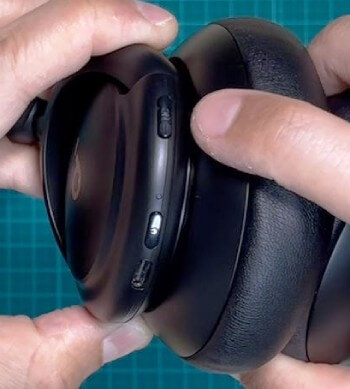
充電用USBポートはtype-Cです。
電源ボタンは2秒間長押しすることで電源をオンとオフにすることができます。
Q30は電源が入る音がしたあと、「バッテリー・ハイ」「バッテリー・ミドル」などとバッテリー残量をおしえてくれますが、Q30iはオンオフともに音のみとなっています。
なお、Q30iを初めて利用する際は、自動的にBluetoothペアリングモードに入り、パソコンやスマホへ簡単に接続することができます。
インジケーターランプは電源ボタンの横にあります。
ノイズキャンセリングボタンは1回押すごとに以下3つのモードに切り替えることができます。
- ノイズキャンセリングモード
- 標準(ノイズキャンセリングなし)
- 外音取り込みモード
ちなみに、Q30とQ30iのどちらにも搭載されている「ウルトラノイズキャンセリング」機能は、AnkerのSoundcore独自のアクティブノイズキャンセリング技術だそうです。
このモード切替時もQ30は以下のように声でおしえてくれます。
Q30iは電源と同様に音のみとなっています。Q30iにも声があった方がわかりやすいと思いました。
右耳(R)
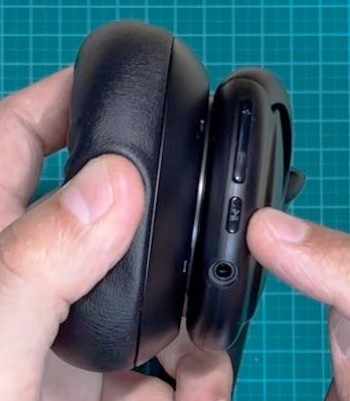
音量ボタンは+とーそれぞれ1回押すごとに音量の上げ下げができます。
また、それぞれ2秒長押しすることで、動画チャプターなどをスキップしたり戻したりすることができます。
再生と一時停止のボタンには通話と音声アシスタントの機能もついています。
Q30にも通話と音声アシスタントの機能はありますが、私はどちらも5年間で一度も使ったことがありません。
その使い勝手については省きます。
ジャックはAUXケーブルの挿し込み口です。
AUXケーブル接続時はハイレゾ対応となります。
ヘッドホンの電源を入れている時に有線につなぐとヘッドホンの電源が切れ、Bluetooth接続モードも自動的にオフになります。
ノイズキャンセリングは効かなくなり、ボタン操作もできなくなります。
それらはQ30でも同じですが、有線も私は5年間で一度も使ったことはないので、個人的には関係ありません。
あと、右のイヤーカップに1秒間触れると、外音取り込みモードにすることができます。
外で使っている時にすぐに切り替えられることができて便利そうですが、Q30と同じく感度がイマイチで反応しないことがあります。
私は外でヘッドホンを使うことはないので、この機能はやはりオフにしました。
アプリの設定
スマホにダウンロードしたSoundcoreのアプリからヘッドホンの設定をすることができます。
まずBluetoothに接続してからアプリにQ30iを接続します。
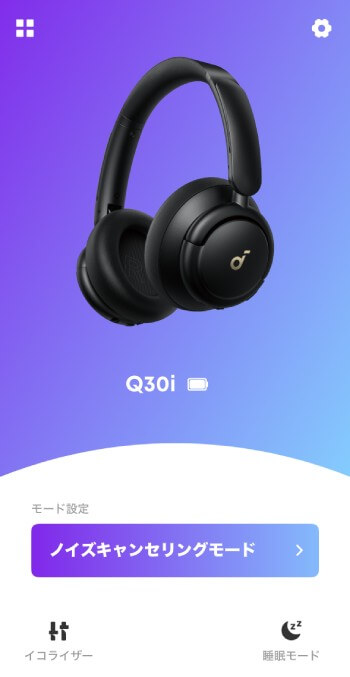
右上の歯車アイコン(詳細設定)から以下の設定を行うことができます。
- タッチコントロール
右側のイヤーカップをタッチして外音取り込みモードにする設定。
私はオフのまま。 - ボタン操作
ノイズキャンセリングボタンの設定。
「1回タップ」でモード切替の順番を設定。私は「標準」は消去(「ノイズキャンセリングモード」と「外音取り込みモード」は消去不可)。
その下の「通話」は変更不可。 - 音声プロンプト
「バッテリー残量通知」と「外音取り込みモード通知」のオンオフの切り替え設定。
「音声」とはいえ外音取り込みモード通知はオンにしても音のみで声は無し。 - マルチポイント接続
オンとオフの切り替え設定。
オフにすると端末1台のみに接続。 - 自動電源オフ
時間を選択。
私は「電源を切らない」を選択。
その下の「ノイズキャンセリングモード」では、本体のボタン同様に「ノイズキャンセリングモード」「標準」「外音取り込みモード」の3つに切り替えることができます。
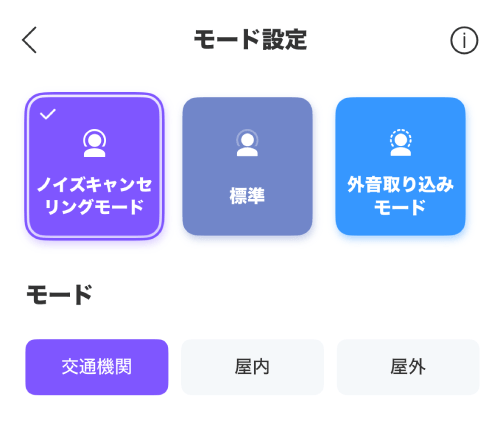
また、ノイズキャンセリングモードはアプリではさらに以下の3つのモードを選択できます。
- 交通機関
エンジンや路面騒音などの低域の周波数を軽減。 - 屋内
カフェなどの室内空間での周囲の声や中周波ノイズを軽減。 - 屋外
外出先での周囲のノイズを軽減。
その左下の「イコライザー」では好みの周波数のパターンを設定して音質を調整することができます。
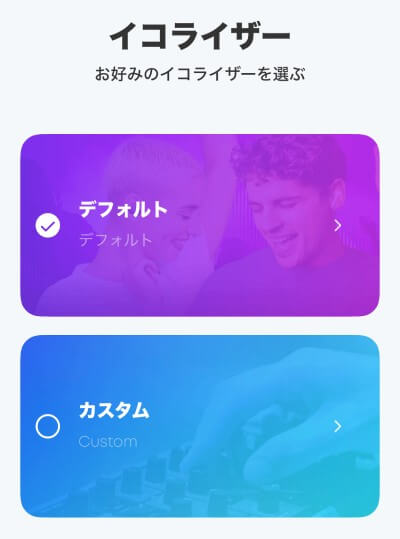
- デフォルト
「ロック」や「会話」などあらかじめ用意されているパターンから選択。
私は「デフォルト」に設定。 - カスタム
自分でカスタムした設定を保存して使用することが可能。
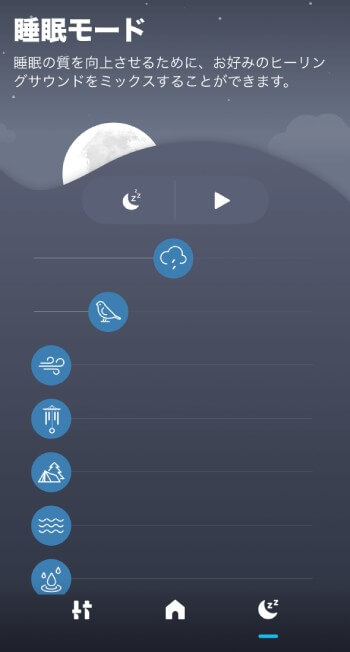
その右の「睡眠モード」では、雨音や鳥のさえずりなど好みのヒーリングサウンドをミックスして聴くことができます。
私の使い方
以下、私なりのヘッドホンの使い方を述べつつQ30iのレビューをします。
まず私はヘッドホンを100%自宅で使っています。
Q30を購入してから5年間で外で使ったことは一度もありません
Q30には収納のハードケースが付属されていましたが、ヘッドホンを持ち歩くこともないので使う機会はありませんでした。
また前述のように、私はQ30で有線接続したこともありません。
バッテリー容量も十分なので、使っている最中にバッテリー残量がなくなったということも一度もありません。
なので、Q30iもこまめに充電していれば、ワイヤレスが使えなくなり有線接続に切り替えるということはないかと思います。
あと、他で代替可能な充電用のUSBケーブルも、しいてほしいとは思いません。
というわけで、ポーチ・AUXケーブル・USBケーブルの3つは個人的には付属しなくてもよかったと思いました。
そのぶん安くしてくれた方がうれしい…。
Q30iの音質に関しては私には文句はありません。
というのも、私は耳栓をしたうえでヘッドホンを使っているからです。
ノイズキャンセリングを併用して外の雑音を遮断するのが主な目的で、「聴こえればいい」というレベルです。
Q30と同様に「ノイズがよく入る」とか「遅延がひどい」とかいうこともないので、音に関しては大満足です。
イコライザーも前述のようにデフォルトしか設定したことがなく無関心です。
その点でも、ハイレゾ対応の有線接続にも興味はありません。
実用と利便性重視です。
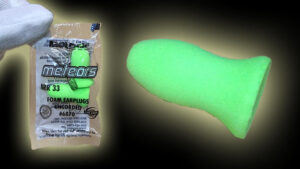
ちなみに、この耳栓は8年ほど使っています。

モルデックスの「メテオ」といって、フィット感と遮音性は抜群です。
これをはめてヘッドホンを装着してノイズキャンセリングを効かせれば、外の些細な雑音は完全にかき消せるかと思います。
この使い方だと必然的に音量が大きくなり音漏れがしますが、屋内で1人で使っている場合は気にする必要はないかと思います。
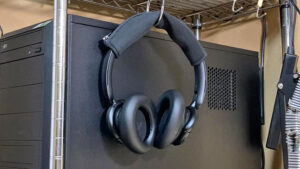
あと、私はQ30iにもヘッドホンカバーを取り付けました。

ヘッドバンドのレザーは破れるとカスがボロボロと落ちて面倒なので、最初から保護することにしました。
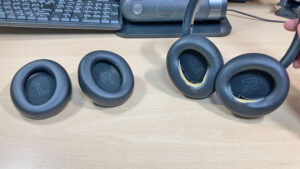
それと、Q30iもイヤーパッドは外して交換することができます。
試したところ、Q30のパッドを取り付けることができました。
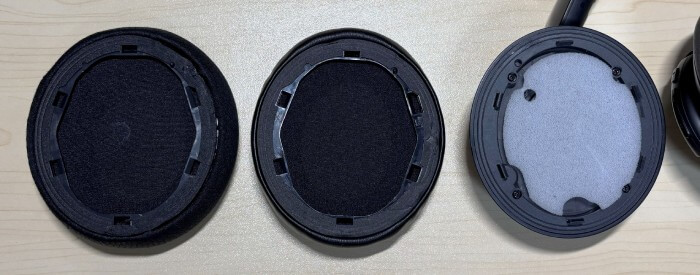
互換性があります。
ちなみに、Q30では5年間で4回パッドを交換しました。全部社外品のものです。
これまではレザー素材のものに交換していましたが、破れやすいのでメッシュのものに交換しました。

このパッドはQ30が壊れるまでの半年ほど使いましたが、破れることはありませんでした。
なので、Q30iのパッドが破れたときは、Q30に取り付けてあるこちらに交換する予定です。
以上、私はこんな感じでヘッドホンを使っているということで、ご参考になれば幸いです。
また何か変化があればお伝えしたいと思います。
コメント